
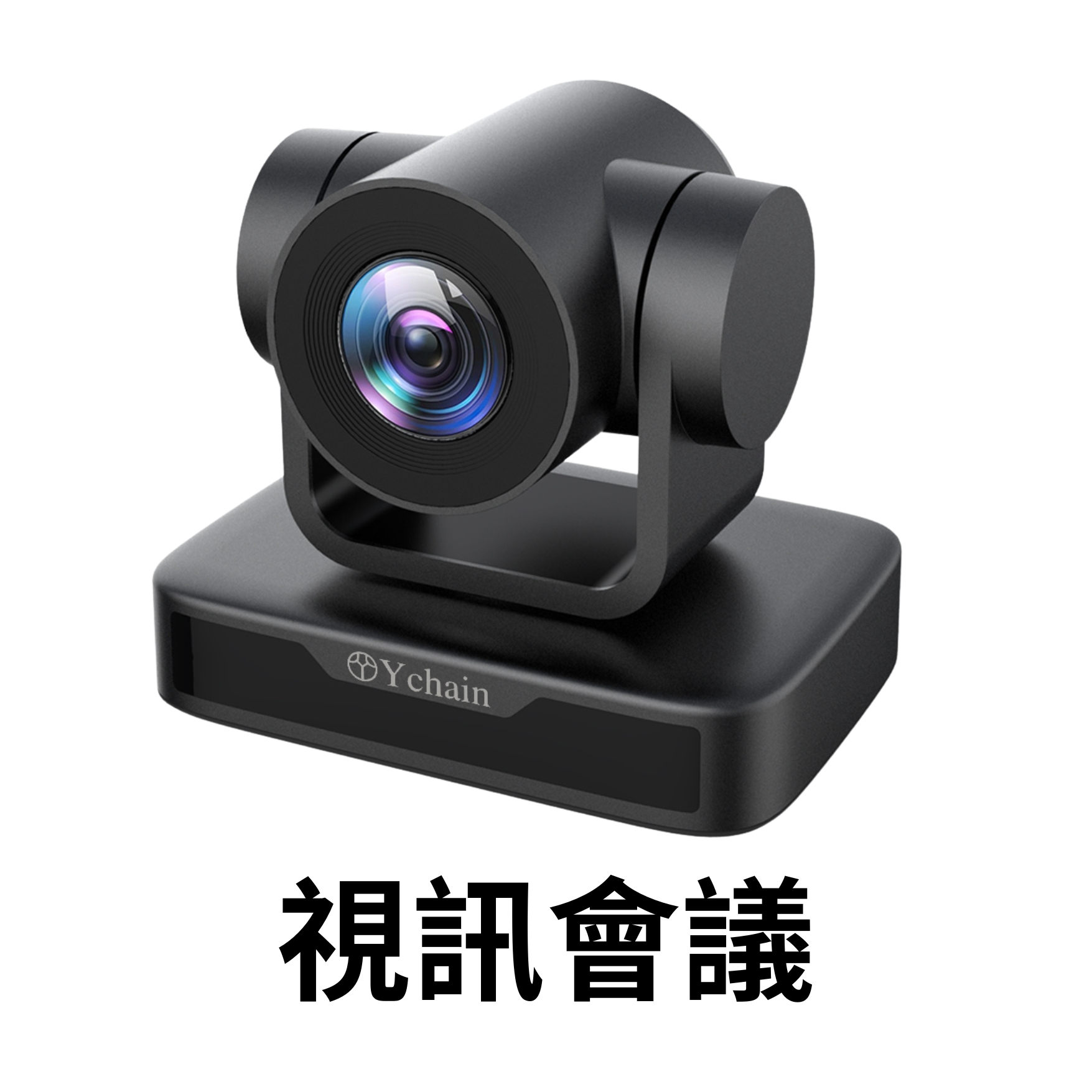




Q1:公司想建置視訊會議室,應該如何開始規劃?
A:規劃公司視訊會議室時,首要步驟是評估會議室的空間大小、常態與會人數、使用的主流軟體(如 Microsoft Teams、Zoom 或 Google Meet),並同步整合網路、燈光、聲學與桌面走線。
1. 空間與環境評估
格局與動線:確認座位配置、攝影機拍攝角度與螢幕掛設位置,避免背光或死角。
燈光照明:照度建議維持在 500~750lux 的均勻柔和光線,減少眩光與陰影。
聲學與隔音:加強吸音棉、地毯或窗簾等吸音處理,防止回音,確保遠端聽覺清晰。
2. 設備與軟體配置
顯示設備:依空間大小配置高畫質顯示器或互動白板。
影音設備:小型室可使用一體式音訊攝影機;中大型室則建議採用 PTZ光學變焦鏡頭與吸頂式麥克風。
軟體整合:選定企業主要協同軟體,建置如 Microsoft Teams Rooms (MTR) 或 Zoom Rooms 專用系統。
3. 基礎設施與走線整合
網路連線:優先採用穩定高速的有線網路(Ethernet),降低斷線與延遲。
桌面與線材管理:在裝修初期就將電源、HDMI 與網路插座整合至桌面或地插,避免完工後滿地延長線。
Q2:如何使用Ychain產品規劃會議室?
A:使用Ychain產品規劃會議室時,主要依據會議室規模(小、中、大)與無線傳輸需求來劃分硬體配置。
一、 依會議室規模進行硬體規劃
- 小會議室(1 - 6人)
規劃重點:強調快速部署、隨插即用、高廣角,避免空間狹小拍不全。
推薦配置:
一體機首選:YCHAIN HDCS1665-USB。這是一款 3 in 1 視訊會議機。
配置優勢:整合了 1080P 高清攝影機、120度超廣角鏡頭、360度全向收音麥克風與全雙工喇叭。透過單一條 USB 線連接電腦即可開會,免去複雜接線。
備選音訊:若已有螢幕內建鏡頭,可單純搭配掌心大小的 YCHAIN DCS1250-USB 全向收音會議機。
- 中會議室(6 - 12人)
規劃重點:長型桌兩端收音與拍攝涵蓋率,以及擺脫線材束縛。
推薦配置:
影音配置:YCHAIN DCS2366W 無線陣列式麥克風喇叭,搭配中階視訊攝影機。
配置優勢:DCS2366W 採用 2.4G 無線 USB 連接(隨插即用 Dongle),麥克風可以靈活擺放在長桌中央,不用在地上拉一堆音源線;攝影機則可設置於會議室前方中央。
- 大會議室 / 百人演講廳(12人以上)
規劃重點:發言者定位追蹤、多鏡頭切換、大功率音響整合。
推薦配置:
視訊系統:在前方與後方各配置 1~2 支 Ychain HD950 或 HD610 遙控攝影機。
發言追蹤:將 HD610 吊掛於天花板,整合陣列麥克風系統,實現發言者定位自動追蹤鏡頭(連動 Teams / Zoom)。
音訊系統:採用尊爵型 YCHAIN DCS1580WEX (含 4 顆無線麥克風)。該系統支援外接主動式壁掛音響或擴大機,並具備智慧動態降噪,確保大空間不會產生嚴重回音。
二、 進階升級:打造「全無線化」智能會議室
如果您的會議室不想看到任何 HDMI 投影線或 USB 視訊線,Ychain 提供了高階整合方案:
核心設備:YmeeShare VC11 無線視訊會議系統。
運作方式:員工帶筆電進會議室,完全不需接線。只要按下 YmeeShare 傳送鈕,筆電畫面就會無線傳輸到牆上的大螢幕。同時,架在牆上的 Ychain 攝影機、桌上的麥克風訊號,也會無線回傳到員工的筆電裡。直接打開 Teams 就能直接借用會議室的高級影音開會,是非常現代化的 BYOD(自攜設備)規劃。
三、 系統相容性與軟體架構
在軟體規劃上,Ychain 產品展現了極高的通用性:
雲端會議整合:全面原生支援各大主流軟體,包含 Ymeetee 私有雲會議系統、Microsoft Teams、Zoom、Google Meet與Cisco Webex。
跨平台隨插即用:所有 USB 設備皆內建智慧 DSP 晶片,支援 Windows 與 Mac OS 系統,免安裝驅動程式即可自動進行回音消除與降噪。
Q3:視訊會議設備可以搭配既有的電視或顯示器使用嗎?
A:視訊會議設備完全可以搭配既有的電視或顯示器使用,只要該顯示設備具備適當的輸入介面(如 HDMI 或 USB-C),就能將其轉化為視訊會議的顯示螢幕。多數一體式視訊會議系統(如羅技、Cisco等品牌的視訊霸/Video Bar)或獨立的 USB 視訊鏡頭與麥克風,皆是透過標準影音協定設計,能直接將遠端畫面輸出至現有的液晶電視、商用顯示器甚至投影機上。
搭配既有電視或顯示器的常見方式:
連接方式:透過 HDMI線 將視訊主機、電腦或視訊會議設備的影像輸出端子,直接插在電視的 HDMI 輸入埠。
音訊整合:可直接利用電視內建喇叭播放遠端聲音,或另外連接外接音響、麥克風一體機。
訊號來源切換:可透過筆記型電腦直接外接(BYOD 模式),或是搭配會議室專用的視訊一體機(如 Microsoft Teams Rooms 或 Zoom Rooms 系統硬體)。
注意事項與評估重點:
解析度與尺寸:確認既有電視的尺寸與解析度是否足夠讓遠端與會者看清簡報文字(建議 55 吋以上或依空間距離評估)。
連接埠相容性:檢查電視是否有足夠的 HDMI 接口,以及是否需要配置延長線或訊號轉換器。
聲音回授與收音:若電視喇叭音量開太大,可能會被視訊麥克風收進去造成回音,建議調整擺放位置或使用具備消噪功能的麥克風設備。
Q4:會議室空間較大,攝影機及麥克風要如何配置?
A:針對大型會議室,由於空間深遠、人數眾多,絕對不能僅依賴小型會議室常用的「一體式視訊霸(Video Bar)」或單一桌上全向麥克風,否則容易出現聲音忽大忽小、角落收音不清、畫面模糊或無法看清發言者等狀況。攝影機與麥克風的配置核心在於多點分散收音與光學變焦/多機位追蹤。
攝影機配置原則:
光學變焦 PTZ 攝影機:捨棄固定式廣角鏡頭,改用具備高倍率光學變焦(PTZ)的攝影機,確保拉近拍攝遠端或後排發言者時,畫質依然清晰不失真。
多機位或自動追蹤系統:大型空間建議配置AI 發言者自動追蹤攝影機,當不同區域有人開口時,鏡頭能自動轉向、放大該位與會者;若預算與空間允許,可設置前後雙攝影機(一景全貌、一景特寫)。
安裝高度與位置:安裝在主螢幕(或投影幕)的正上方或正下方,讓鏡頭視線與與會者的眼光保持自然水平,避免嚴重的仰角或俯角拍攝變形。
麥克風配置原則:
天花板陣列麥克風(Ceiling Array):適合追求桌面整潔、無雜亂線材的高級會議室,透過懸吊或嵌入天花板,從上往下大面積立體收音,並搭配 DSP 數位訊號處理器 消除回音與環境雜訊。
鵝頸式或串接桌面麥克風:適合正式決策、議事或多位代表固定座位的長桌會議室,每個座席或每兩人配置一支,收音最精準且可控制發言權。
搭配 DSP 混音與回音消除:大型空間反射殘響(回音)嚴重,必須導入專業的 DSP(數位訊號處理器) 來執行回音消除(AEC)、噪音抑制(ANS)與自動增益(AGC)。
大中小型會議室配置對照
|
會議室規模 |
建議人數/空間 |
攝影機推薦配置 |
麥克風推薦配置 |
|
中型會議室 |
6–12 人 |
固定廣角/輕量 PTZ 攝影機 |
桌面全向麥克風陣列(可串接延伸麥克風) |
|
大型會議室 |
12 人以上 |
多機位 PTZ 追蹤攝影機 |
天花板吸頂陣列麥克風或鵝頸式桌上麥克風 |
Q5:無線視訊方案對中小型會議室有哪些具體優勢?
A:大幅減少周邊佈線:傳統視訊設備常需要複雜的實體線路連接攝影機與主機,無線方案能有效解決會議室內線材雜亂的問題,維持環境的簡潔與美觀。
靈活的配置空間:由於不受線路長度的物理限制,使用者可以根據會議參與人數或座位安排,隨意調整攝影機的擺放位置與角度,提供更高的空間使用彈性。
安裝與移動便利:無線化的設計讓設備的部署更加快速,對於空間有限或需要多功能切換的中小型會議室而言,能降低安裝難度並提升使用效率。
Q6:對於需要大量跨國電話溝通的貿易商,有什麼語音方案?
A:Ychain針對跨國溝通需求,提供整合主流雲端平台(如 Teams、Zoom、Webex、Skype)與 Ymeetee 私有雲的多元語音與多方電話/視訊會議解決方案,並搭配高靈敏收音設備,協助企業打破跨國與遠距的空間限制。
系統與平台整合
主流軟體串接:支援 Microsoft Teams、Zoom、Cisco Webex 及 Skype 等跨國企業常用通訊軟體。
Ymeetee 私有雲:提供穩定性高的私有雲端多點視訊與語音會議系統,保障企業跨國通訊隱私。
多點連線能力:僅需一個電子郵件邀請即可發起跨國、多點的即時語音與視訊連線。
硬體與收音設備配置
DCS 系列會議機:代理高靈敏收音的 USB 網路會議機(如 DCS 1230),提供半徑 3 公尺清晰收音,隨插即用。
高階品牌設備:規劃與整合 Logitech、Cisco、HP Poly / Polycom 等專業會議室音訊與視訊硬體,提升跨國會議的聽音品質。
會議附加功能
協作功能:支援線上同步雙流討論、文件與簡報提示、分割畫面及電子白板。
紀錄與調整:支援會議過程錄影,並可依需求自由調整畫面大小及位置。
Q7:什麼是三機一體視訊?
A:「三機一體視訊」設備通常是指將「視訊鏡頭、麥克風、喇叭」完美整合在同一個機身內的「三合一視訊會議一體機」。這種設備解決了過往視訊會議需要分別外接多種線路的麻煩,具備隨插即用、省空間且簡化設定的優勢,特別適合個人辦公、遠距教學以及1至5人的小型視訊會議室。
核心三大功能組成
高畫質視訊鏡頭:普遍配備超廣角鏡頭(如 112° 廣角),確保小型空間內的所有與會者皆能入鏡,多數高階款還支援 AI 人像自動追蹤取景。
全向性麥克風:內建抗噪、迴音消除功能,通常可支援 3 公尺以上的全方位清晰收音。
高品質喇叭:機身整合播放音訊功能,不需額外連線到電腦或外接喇叭,提供足夠的會議室音量。
設備的主要優勢
簡化線路:只需要連接一條 USB 線到電腦即可啟動運作。
軟體相容性高:全面支援主流視訊軟體,例如 Google Meet、Zoom、Microsoft Teams 與 Skype。
靈活擺放:多半設有可調式底座,不論夾在螢幕上方或鎖在三腳架上都很方便。
Q8:HD950H2U要如何安裝?
A:YCHAIN HD950H2U-12 視訊會議攝影機具備隨插即用(Plug and Play)特性,硬體安裝完成後免安裝驅動程式即可直接使用。
以下為該設備的硬體擺放、線路連接與畫面設定說明:
一、 物理安裝方式
本設備結構上支援多種架設模式:
桌面或平台放置:直接將攝影機平放在會議桌、電視櫃或專用腳架上。
倒裝(吊頂安裝):支援攝影機倒裝於天花板。若採用倒裝,請務必使用隨附遙控器開啟 OSD 功能表,或發送序列指令(serial command)將畫面設定為鏡像倒轉,以修正顛倒的影像。
二、 線路連接步驟
請參閱攝影機後方介面進行接線:
電源連接:將隨附的電源適配器連接至攝影機的電源輸入孔,並插上插座。
影像輸出(二選一或同步):
USB 3.0 連接(最常用):使用 USB 3.0 線材連接攝影機與電腦。電腦會自動識別為視訊裝置,免裝驅動。
HDMI連接:可使用 HDMI 線材直接輸出至會議室的大螢幕、電視或視訊主機。
三、 軟體啟用與測試
開啟您的視訊會議軟體(如 Zoom、Microsoft Teams、Google Meet 等)。
進入軟體的「設定」>「視訊/攝影機」。
在攝影機下拉選單中選擇 YCHAIN HD950H2U。
使用專用遙控器測試 12 倍光學變焦(Zoom In / Out)及雲台轉動(PTZ)功能。
Q9:Ychain HD610H2U攝影機適合多少人的會議室?
A:YCHAIN HD610H2U視訊攝影機適合中型到大型會議室,適用人數約為 10 到 30 人的中大型空間。而在特定硬體(如發言定位追蹤麥克風、擴音音響系統)的整合搭配下,它甚至可以部署於高達 100 人的大型會議室或訓練教室中。
其硬體規格與空間適用性的核心原因如下:
核心規格與適用空間分析
12倍光學變焦鏡頭:這是能支援大空間的關鍵。即使與會者坐在會議室長桌的最遠端(距離鏡頭 5 到 8 公尺以上),透過 12 倍光學變焦,畫面放大後依然清晰、不失真,能精準捕捉遠端與會者的表情。
水平視角(約 70.28°):此視角屬於中等聚焦型,並非超廣角。如果放在 2 至 4 人的極小型會議室,可能會因為距離太近而拍不全兩側的人;反之,在中大型會議室中,拉開拍攝距離後,這個視角能完美容納整張會議長桌。
PTZ 遙控雲台功能:支援水平 ±170 度、俯仰 -30 至 +90 度的轉動。這讓操作者能隨時透過遙控器切換鏡頭方向,在大空間內自由轉向不同的發言者。
會議室規模配置建議
中型會議室(10 - 15人):攝影機放置於前方電視上方,搭配單組中大型收音麥克風(如DCS系列),即可完美應對日常商務協作。
大型會議室/大型訓練教室(20 - 100人):攝影機通常採取「前方天花板吊掛」或「倒裝」形式,必須額外搭配發言者定位追蹤麥克風系統(如 DCS1580)與獨立擴音音響,當有人發言時,鏡頭會自動特寫該座位。
此設備採用 USB 隨插即用介面,能完美相容於 Zoom、Microsoft Teams、Google Meet 等主流視訊軟體。
Q10:Ychain HD610H2U可以支援Teams、Zoom、Google Meet嗎?
A:是的,Ychain HD610 完全支援 Teams、Zoom 和 Google Meet。
這款廣播級高清視訊會議攝影機,可完美整合國內外主流的視訊會議與通訊軟體。
支援軟體與系統清單
主流視訊軟體:Microsoft Teams、Zoom、Google Meet、Cisco Webex、Skype、Ymeetee、等。
相容作業系統:Windows 與 Mac OS系統皆可隨插即用。
適用於視訊會議的核心優勢
12倍光學變焦:配備12倍自動聚焦鏡頭,即便是大型會議室的遠處講者或白板內容,也能清晰拉近呈現。
多介面輸出:提供 USB 3.0、USB 2.0 及 HDMI 高清介面,可靈活連接電腦或會議主機。
PTZ 雲台遙控:支援紅外線遙控器,可遠端控制鏡頭水平與垂直旋轉,並能設定高達 10 個預設拍攝位置。
Q11:請問Ychain HDCS3800怎麼接線呢?
A:Ychain HDCS3800 是一款整合了 4K 攝影機、陣列麥克風與喇叭的 3-in-1 視訊會議一體機,最基礎的接線方式非常簡單,只需要「一條 Type-C USB 線」即可完成影音傳輸。
這款設備支援兩種主要的接線與供電模式,您可以根據會議室的佈線環境選擇:
模式一、 標準隨插即用接線法(最常用)
適合機台放在電視上方或會議桌前方,且離會議主機(電腦)較近的標準會議室。
電源供應:將附贈的電源供應器(Adapter)插上插座,另一端圓孔接頭接入HDCS3800的DC12V電源輸入孔。
影音傳輸:使用隨附的Type-C傳輸線,一端接在HDCS3800的 Type-C 連接埠,另一端(通常是標準 USB-A 或 Type-C)直接插到開會用的電腦或筆電上。
完成:此時打開電腦上的Teams、Zoom或Google Meet,將視訊鏡頭、麥克風、喇叭全部切換選擇為「HDCS3800」即可開始使用。
模式二、 PoE 網路線單線接線法(工程佈線用)
HDCS3800 本身支援 PoE(Power over Ethernet)乙太網路供電功能,適合需要長距離佈線、將設備吊掛於牆面或天花板的環境。
單線傳輸:準備一條 Cat.5e 或 Cat.6 以上的網路線,一端插入 HDCS3800 機身後方的 LAN(PoE)連接埠。
連接交換機:網路線的另一端必須接入支援 PoE 供電功能的功能交換機(PoE Switch) 或 PoE 供電中繼器(Injector)。
優勢:透過這條網路線,就能同時解決機台的電力供應與網路串流訊號傳輸,機身後方就不需要再插 12V 的電源線。
接線與使用的小提醒
5倍數位變焦與 AI 追蹤:接好線並開機後,您可以使用隨附的遙控器來開啟它的「AI 人像自動追蹤」功能,或者手動調整 5 倍數位變焦(EPTZ)來對焦發言者。
長距離傳輸注意:如果您不走 PoE 模式,而是想用 USB 連接電腦卻發現長度不夠(超過 5 公尺),請務必購買「主動式訊號放大(Active)的 USB 延長線」,否則 4K 的高頻寬影像訊號可能會因衰減而導致畫面閃爍或斷線。
Q12:Ychain HDCS3800與Ychain HD610H2U有什麼不同?
A:Ychain HDCS3800與Ychain HD610H2U的核心不同在於產品定位與功能整合度:HDCS3800是一款整合了鏡頭、麥克風與喇叭的 「三合一(3-in-1)一體機」,而 HD610H2U則是一款專注於高階光學變焦的「純視訊會議攝影機」。
詳細差異分析
內建影音一體化vs.單純攝影鏡頭
Ychain HDCS3800:自帶360度全向收音的多陣列麥克風與高功率喇叭。支援 384ms 迴音消除與降噪,一條線連接電腦即可搞定影音,不需要外接其他聲音設備。
Ychain HD610H2U:機身沒有麥克風與喇叭功能。在實際建置時,通常會安裝在會議室前方或天花板吊掛,並搭配如 Ychain DCS1580 或鐵三角吸頂麥克風等外部音響系統來使用。
鏡頭變焦與畫面精細度
HDCS3800:主打4K高畫質與120度廣角。適合中小型會議室,能一次拍到所有與會人,變焦使用的是5倍數位變焦。
HD610H2U:雖為1080P解析度,但擁有強大的 12 倍光學變焦鏡頭。即使拉近拍攝遠處的發言者或白板,畫面依然清晰不失真,適合大型會議室或演講廳。
AI自動追蹤 vs.遠端遙控
HDCS3800:具備AI人像追蹤算法。開啟後鏡頭會自動根據會議室內的人員走動或位置變化自動調整取景畫面。
HD610H2U:採用廣播級PTZ雲台轉動,雖然沒有內建AI自動追蹤,但可以使用遙控器手動旋轉、縮放,並具備鏡頭預設位記憶功能。
採購建議
如果是中小型會議室(10人以內),希望安裝簡單、一條 USB 線隨插即用,且需要 AI 自動對焦人像,建議選擇 Ychain HDCS3800。
如果是中大型會議室或階梯教室(15-100人),座位較深、需要拍清楚遠端與會者,且本來就有規劃佈置整套麥克風與音響系統,建議選擇Ychain HD610H2U。
Q13:Ychain DCS2366W如何安裝使用?
A:它的連接方式非常簡單,主打免安裝驅動、即插即用。
1.電腦端連接
插上無線接收器:將包裝內附的 2.4G 無線 USB 接收器 (Dongle) 插到您的筆記型電腦或桌上型電腦的 USB Type-A 接口上。
等待系統識別:電腦會自動識別該裝置(如Windows或macOS),無需另外下載或安裝驅動程式。
2. 開機與配對
開啟會議機電源:打開DCS2366W主機的電源,主機會透過2.4G無線訊號自動與插在電腦上的USB接收器進行配對連線。
3. 通訊軟體設定
打開您要使用的視訊會議軟體(例如:Zoom、Microsoft Teams、Skype、LINE、Google Meet 等),進入軟體的「音訊設定」或「設定」:
麥克風輸入:選擇 DCS2366。
喇叭輸出:同樣選擇 DCS2366,讓聲音直接從會議機播放。
4. 補充電力(若電量不足)
當主機或無線麥克風沒電時,使用隨附的充電線連接到USB充電頭或電腦的USB孔進行充電即可。
Q14:為什麼大型會議室建議使用 Ychain DCS1580 WEX?
A:大型會議室建議使用Ychain DCS1580 WEX的核心原因,在於它具備強大的外接擴充性與多麥克風高靈敏收音技術。
以下為其適合大型會議空間的 5 大關鍵優勢:
1. 支援外接主動式音響
大型會議室空間寬敞,單靠會議機本身的喇叭音量極為不足。DCS1580 WEX具備6.3mm音訊輸出介面,能直接將音源傳輸至大功率擴大機或音柱型喇叭,確保每個角落都能清晰聽到通話細節。
2. 配置4支全向性無線麥克風
隨附 4 支可移動的 360° 全向收音麥克風。使用者可將麥克風自由擺放在長型會議桌的不同位置,大幅拉廣收音覆蓋範圍,避免大會議室邊緣發言出現斷音或聲音過小的問題。
3. 先進的語音處理技術
大空間極易產生回音與雜音,該機型內建專業的音訊優化晶片:
384ms回音抵消技術:防止遠端聲音再度被麥克風吸入,消除刺耳回音。
智慧動態降噪:自動過濾空調運轉、環境低頻噪音。
全雙工通話:支援雙向同時發言,溝通自然順暢不對消。
4. 支援手持麥克風與無線充電
手持麥克風連結:針對大型簡報、演講者移動需求,支援手持麥克風擴充,確保聲音大範圍穩定覆蓋。
無線充電:4支全向麥克風皆支援無線充電,擺脫有線束縛,維持大型會議桌面的整潔與部署彈性。
5. 隨插即用與高相容性
大型會議常需配合不同單位的軟體需求。DCS1580WEX採USB連接,免安裝驅動即可在Windows與macOS上執行,並完美相容 Microsoft Teams、Zoom、Google Meet、Webex、Skype 等主流視訊軟體。
Q15:Ychain HDCS1580WEX可以整合原有音響嗎?
A:Ychain HDCS1580 可以整合原有音響嗎?
是的,它可以完全整合您原有的音響系統。
這款機型本身就是為了大中型會議室「外接擴充」而設計的,整合方式與注意事項如下:
整合與連接方式
支援主動式音響:
主機備有6.3mm 音訊插孔。
您可以直接透過 6.3mm 音訊線,將會議機與會場現有的主動式喇叭/音響相連,讓通話聲音由原有的大功率音響播出。
支援混音機與擴大機(被動式系統):
若原本的音響是屬於混音擴大機搭配被動式喇叭的架構,DCS1580WEX也能將音訊輸出至現有的混音機或擴大機中,直接融入會議室既有的麥克風與音響系統中進行混音放音。
整合後的優勢
無回音干擾:機身內建 384ms 迴音抵消技術與全雙工通話技術,即使用大音響放音,也不易產生回授或遠端回音。
聲音覆蓋率高:搭配原有音響,能解決大空間後排聽不清的問題,並同時保有無線麥克風高靈敏收音的彈性。
Q16:YCHAIN DCS1580WEX在使用Teams模式時,要如何接線?
A:在使用YCHAIN DCS1580WEX進行Microsoft Teams會議時,它採用隨插即用的 USB 介面設計,所有的模式與音訊整合皆透過標準的物理硬體接線,並在電腦端將通訊軟體設定為該會議機即可。
其標準的完整接線與Teams軟體配置步驟如下:
一、硬體接線步驟
這款會議機主要由中央主控主機、4顆無線收音麥克風、外接主動式音響及電腦組成。請依照主機後方介面進行以下連接:
主機供電:將原廠配備的電源適配器插入主機的DC 12V/2A插孔,並連接至牆面插座。
連接電腦(核心音訊傳輸):使用隨附的 USB-B轉USB-A傳輸線,將主機的USB-B埠連接至執行Teams的電腦。
連接外部擴音(主動式音響):使用6.3mm音訊線,從主機的 SPEAKER 輸出孔(6.3mm 插孔)連接至現場主動式音響或音柱喇叭的音訊輸入端。
無線麥克風定位:將4顆無線全向麥克風從無線充電座中取出,均勻擺放於會議桌上。麥克風開機後會自動與主控主機進行無線連線。
二、Microsoft Teams軟體設定
硬體完成連線後,必須在Teams軟體內正確指派裝置,才能完整發揮其384ms迴音抵消與全雙工通話技術:
開啟電腦上的Microsoft Teams軟體。
點擊右上角個人頭像旁的 「...」(設定及其他) > 選擇 「設定」 > 進入 「裝置」 頁面。
音訊裝置:下拉選單切換選擇「DCS 1580WEX」。
喇叭:確認設定為 DCS 1580WEX(此時 Teams 的會議音效會透過 USB 傳至主機,再由 6.3mm 線路輸出至現場的大喇叭)。
麥克風:確認設定為 DCS 1580WEX(此時現場的 4 顆無線麥克風便能正常在 Teams 中收音)。
接線與使用注意事項
主動式音響與迴音控制:現場外接的喇叭必須接在 DCS1580WEX 主機的 6.3mm SPEAKER 輸出孔上。若將喇叭直接插在電腦的 3.5mm 耳機孔,現場聲音就無法經過會議機內建的 DSP 晶片處理,這會導致 Teams 會議時產生嚴重的迴音與刺耳嘯叫聲。
免驅動程式:本裝置在Windows及macOS系統皆支援隨插即用,接上USB後系統會自動識別,無需另外安裝驅動程式。
Q17:YmeeShareVC11使用上優缺點是甚麼?
A:YmeeShare VC11無線投影伺服器,是一款專為企業會議室打造的無線簡報與視訊協作系統。它最核心的功能是解決傳統會議室接線凌亂的問題,透過無線技術整合螢幕投影及視訊設備。
核心優點
簡化會議室佈線:一鍵按下即可無線傳輸筆電畫面到大螢幕,告別桌面上複雜且長度受限的HDMI或VGA傳統線材。
無線影音回傳(BYOM功能):不僅能把筆電畫面傳出去,還能將會議室的攝影機鏡頭、喇叭及麥克風訊號無線回傳至筆電。使用者用自己的筆電開Zoom、Teams或Google Meet時,能直接無線調用會場的高級影音設備。
擴充升級彈性高:基本款為無線投影伺服器,企業可根據未來需求,本機升級擴充為 VC11+ 版本,以支援多台無線攝影機與高靈敏收音設備的多路整合。
提升會議轉換效率:不同報告者切換簡報時,不需拔插線頭或等待硬體偵測,點擊發射器即可快速切換畫面,大幅節省會議等待時間。
總結
YmeeShare VC11 非常適合中大型企業、常有外賓簡報的簡報室,或是需要頻繁召開跨國軟體視訊會議的團隊。它能大幅提升會議專業度與流暢感。
Q18:YmeeShareVC11如何安裝接線?
A:YmeeShare VC11無線視訊會議投影伺服器 的基本接線與安裝非常簡單,主要分為主機端(接大螢幕與會議設備)與使用者端(接筆電無線投影)兩個部分。
以下是詳細的接線與連線步驟:
一、 主機本體接線(會議室大螢幕端)
請將YmeeShare VC11主機固定在會議室螢幕或電視旁,並依序接上以下線材:
接電源:將原廠附帶的電源供應器連接到主機的Power孔,並插上插座。
接大螢幕(輸出):使用HDMI線,一端插入VC11主機的HDMI OUT接口,另一端插入會議室電視、投影機或電子白板的HDMI輸入孔。
接會議周邊設備(輸入):
將會議室的USB 攝影機(鏡頭)插入VC11主機的USB接口。
將會議室的USB麥克風喇叭(八爪魚音響)一併插入主機的USB接口。
接有線網路(選接):若會議室有固定網路線,可插入主機的 LAN 網路孔。這能讓主機同時具備橋接上網的功能。
二、 使用者端連線(筆電與行動裝置)
當主機接妥並開機後,大螢幕上會顯示主機的畫面(首頁),畫面的角落或上方會標示該台主機的 Wi-Fi 熱點名稱(SSID)與密碼。
1. 使用「實體無線發射器 / 按鈕(選購)」
如果您有購買YmeeShare的USB或Type-C實體無線投屏按鈕:
將按鈕插入筆電的USB/Type-C接口。
首次使用可能需要開啟筆電內的「我的電腦」,點擊虛擬光碟機執行內建驅動程式。
當按鈕的指示燈號轉為常亮(通常為藍色)時,按一下按鈕即可直接將畫面與會議室的影音訊號無線傳輸。
2. 使用「軟體 / App 無線連線」
如果沒有實體按鈕,筆電或手機/平板可透過 Wi-Fi進行軟體投屏:
連接 Wi-Fi:打開裝置的 Wi-Fi,尋找大螢幕畫面上顯示的 YmeeShare 專屬熱點名稱並輸入密碼連線。
進行投影:
行動裝置:蘋果設備(iPhone/iPad)直接拉下控制中心點選 AirPlay 鏡像輸出;Android 設備可透過內建的無線投影或下載專屬App(如EShare)進行連線。
筆記型電腦:開啟瀏覽器輸入大螢幕上顯示的IP位址,下載並安裝專用的無線傳輸軟體,啟動後點擊投屏。
三、 啟動軟體視訊會議(如 Zoom、Teams)
連線成功後,筆電不只能投影畫面,還能透過無線網路直接「抓取」串接在 VC11 主機上的視訊設備:
打開筆電上的Zoom、Microsoft Teams或Google Meet等會議軟體。
進入軟體的「設定」選單。
將相機、麥克風和喇叭的來源,全部切換為YmeeShare虛擬設備(BYOM)。
如此一來,您就可以坐在座位上,無線使用前方大螢幕旁的專業攝影機與麥克風進行視訊通話。
Q19:既然市面上有很多免費或付費的視訊軟體(如Zoom或Teams),為什麼企業還需要Ymeetee多點私有雲網視訊會議系統?
A:YmeeShare VC11無線視訊會議投影伺服器 的基本接線與安裝非常簡單,主要分為主機端(接大螢幕與會議設備)與使用者端(接筆電無線投影)兩個部分。
以下是詳細的接線與連線步驟:
一、 主機本體接線(會議室大螢幕端)
請將YmeeShare VC11主機固定在會議室螢幕或電視旁,並依序接上以下線材:
接電源:將原廠附帶的電源供應器連接到主機的Power孔,並插上插座。
接大螢幕(輸出):使用HDMI線,一端插入VC11主機的HDMI OUT接口,另一端插入會議室電視、投影機或電子白板的HDMI輸入孔。
接會議周邊設備(輸入):
將會議室的USB 攝影機(鏡頭)插入VC11主機的USB接口。
將會議室的USB麥克風喇叭(八爪魚音響)一併插入主機的USB接口。
接有線網路(選接):若會議室有固定網路線,可插入主機的 LAN 網路孔。這能讓主機同時具備橋接上網的功能。
二、 使用者端連線(筆電與行動裝置)
當主機接妥並開機後,大螢幕上會顯示主機的畫面(首頁),畫面的角落或上方會標示該台主機的 Wi-Fi 熱點名稱(SSID)與密碼。
1. 使用「實體無線發射器 / 按鈕(選購)」
如果您有購買YmeeShare的USB或Type-C實體無線投屏按鈕:
將按鈕插入筆電的USB/Type-C接口。
首次使用可能需要開啟筆電內的「我的電腦」,點擊虛擬光碟機執行內建驅動程式。
當按鈕的指示燈號轉為常亮(通常為藍色)時,按一下按鈕即可直接將畫面與會議室的影音訊號無線傳輸。
2. 使用「軟體 / App 無線連線」
如果沒有實體按鈕,筆電或手機/平板可透過 Wi-Fi進行軟體投屏:
連接 Wi-Fi:打開裝置的 Wi-Fi,尋找大螢幕畫面上顯示的 YmeeShare 專屬熱點名稱並輸入密碼連線。
進行投影:
行動裝置:蘋果設備(iPhone/iPad)直接拉下控制中心點選 AirPlay 鏡像輸出;Android 設備可透過內建的無線投影或下載專屬App(如EShare)進行連線。
筆記型電腦:開啟瀏覽器輸入大螢幕上顯示的IP位址,下載並安裝專用的無線傳輸軟體,啟動後點擊投屏。
三、 啟動軟體視訊會議(如 Zoom、Teams)
連線成功後,筆電不只能投影畫面,還能透過無線網路直接「抓取」串接在 VC11 主機上的視訊設備:
打開筆電上的Zoom、Microsoft Teams或Google Meet等會議軟體。
進入軟體的「設定」選單。
將相機、麥克風和喇叭的來源,全部切換為YmeeShare虛擬設備(BYOM)。
如此一來,您就可以坐在座位上,無線使用前方大螢幕旁的專業攝影機與麥克風進行視訊通話。
Q20:HP Poly的Studio系列跟Logitech的Rally系列誰比較好?
A:HP Poly Studio 系列與Logitech Rally 系列在視訊會議市場中都是頂級旗艦。沒有絕對誰好,而是取決於您的環境需求:重視極致音訊與雜音抑制選 Poly,重視鏡頭光學變焦與硬體穩定度選 Logitech。
一、 核心對決與勝負點
|
比較項目 |
HP Poly Studio 系列 (如 X52, X72) |
Logitech Rally 系列 (如 Rally Bar) |
獲勝者 |
|
音訊表現 |
繼承 Polycom 頂級血統,NoiseBlockAI 阻絕雜音。 |
聲音清晰平衡,大空間麥克風收音極佳。 |
HP Poly 🥇 |
|
鏡頭與取景 |
DirectorAI 人物構圖速度快,細部裁切精準。 |
實體機械式光學變焦,拉近遠處人物不失真。 |
Logitech 🥇 |
|
硬體可靠度 |
部分使用者反映 Android 韌體更新較常有小故障。 |
硬體妥善率極高,運作穩定、故障率低。 |
Logitech 🥇 |
|
IT 後台管理 |
Poly Lens 管理平台,細部參數與更新政策控制極深。 |
Logitech Sync 管理平台,操作介面直覺友善。 |
各有千秋 |
二、 深入分析:它們各擅長什麼?
1. 為什麼選擇HP Poly Studio系列?
無敵的音訊環境控制:Poly的Acoustic Fence(魔牆技術)與 NoiseBlockAI表現極佳。如果您的會議室緊鄰馬路、隔音較差,或者員工很常在開會時敲鍵盤、吃零食、翻塑膠袋,Poly能把這些雜音過濾得非常乾淨。
強大的多模一體機 (Appliance Mode):Studio X系列不需要外接電腦,機身直接內建Android系統,點擊控制器就能直接啟動 Teams Rooms或Zoom Rooms。
2. 為什麼選擇 Logitech Rally 系列?
真實光學變焦的優勢:Rally Bar與Rally Plus具備電動平移俯仰與真正的光學變焦(而非單純的數位裁切)。當會議室偏長、發言者坐得比較遠時,Logitech 拉近後的畫面依舊細緻,不會像數位變焦一樣產生大量馬賽克。
生態系擴充極為簡單:Logitech的模組化配件(如Rally Mic Pod 麥克風、Tap觸控面板)安裝非常傻瓜,線材串接逻辑清晰,是許多企業IT網管最愛部署的品牌,因為「最少接到保固報修電話」。
三、 快速選購指南(情境建議)
選擇 Logitech Rally 系列,如果:
會議室屬於中大型或長型空間(超過 10 人以上),需要將鏡頭拉得很遠。
您希望系統非常穩定,不想花太多時間處理設備突然當機或連不上的問題。
希望搭配實體、極具質感的 Logitech Tap 控制桌面上。
選擇HP Poly Studio系列,如果:
會議室是中小型(10人以下)空間,特別重視講話聲音的質感。
會議室周遭雜音多,或經常需要過濾辦公室環境音。
公司資安要求高,需要透過Poly Lens管理平台設定非常精細的資安更新原則。
Q21:Logitech 與Cisco設備適合哪種規模的會議室?
A:Logitech Business:旗下的MeetUp系列非常適合小型會議室與協作空間(Huddle Rooms);而Rally系列則可透過模組化擴充,支援到中大型會議室。
Cisco:其設備(如Webex Room系列)以強大的視訊效能著稱,通常是中型、大型到行政總裁等級(Executive)專業會議室的首選,強調高品質的整合與資安。
Q22:如果公司原本使用Polycom經典已停產系列,在更換為Logitech或Cisco設備時,原有的會議室環境需要大改動嗎?
A:不需要大改動。從傳統 Polycom(如HDX或VSX系列)轉換為 Logitech或Cisco設備時,原有的螢幕、網路線與基本電源多數可直接沿用,僅需將過時的專用視訊端子與類比音源,更換為現代通用的HDMI與USB架構即可。
影音與線材架構
顯示器沿用:舊有的電視或投影機若具備HDMI輸入,可直接沿用。
線材調整:舊的VGA或專用視訊線需改為HDMI(連接螢幕)與USB(連接主機與攝影機/麥克風)。
音訊升級:舊Polycom的大型麥克風陣列與擴大機多半需拆除,改用新設備內建或整合式的音箱麥克風。
網路與控制方式
網路環境:沿用現有的有線網路孔(RJ45),但新設備更依賴雲端協作平台(如Teams、Zoom、Webex)。
控制介面:舊的紅外線遙控器會改為觸控平板(如Logitech Tap 或Cisco Webex Room Navigator)。
空間與安裝差異
支架調整:攝影機與主機的壁掛架或放置位置需要重新鎖固與配置。
電源配置:確認講桌或螢幕下方的插座數量足以供應新主機與觸控螢幕。
Q23:請問Poly Studio G62有配件可以鎖上機櫃嗎?
A:Poly Studio G62沒有傳統需要鎖螺絲的「機櫃耳朵」,而是採用更先進的「機身內建磁吸」搭配「專用掛載背板」設計,可以直接固定在鐵製機櫃的層板或側邊。
Poly Studio G62 本身定位為極輕薄的模組化視訊主機(厚度僅約 3.5 公分),原廠在設計時就將機櫃部署納入考量,主要透過以下兩種方式進駐機櫃:
1. 內建強力磁吸(最推薦、最乾淨)
運作方式:G62 的主機底部直接內建了強力磁鐵。
機櫃安裝:如果您的影音機櫃使用的是標準的「鐵製機架層板(AV Rack Shelf)」或鐵製內壁,不需要任何工具,直接把 G62 放上去就會牢牢吸附。
優點:完全不佔用標準的 U 數空間,您可以把它吸在機櫃的最頂部、底部或任何多餘的鐵製平面上,佈線最為彈性。
2. 搭配專用掛載背板(Poly Mounting Plate)
配件名稱:HP Poly Studio G62 Plate Mount (型號: A02FDAA)(部分出貨組合會直接包含此背板套件 A01KCAA)。
機櫃安裝:這塊特製的薄型金屬板支援標準的VESA孔位,您可以先將這塊背板鎖在機櫃的層板、盲板或理線架上,接著再將G62利用磁吸或扣件快速固定在背板上。
線材管理:背板通常隨附專用的線材固定環,可以防止機櫃內的網路線或HDMI線因拉扯而鬆脫。
機櫃部署加分優勢:PoE+ 網路供電
在機櫃內安裝G62時,最棒的是它本身支援 PoE+(Class 4)供電。只要您的機櫃內有支援 PoE+ 的網路交換器(Switch),G62只需要插一條網路線就能同時搞定供電與網路,機櫃內部不需要再塞一個大大的變壓器,可以大幅節省機櫃空間並讓理線更清爽。
Q24:請問Poly Studio X32在使用Teams模式時,可以將電腦HDMI給電腦分享嗎?
A:可以,在Teams模式下,您可以直接將電腦的HDMI線插到Poly Studio X32上進行畫面分享。
不論是在會議室裡「不撥號,單純把電視當投影幕使用」,還是在「視訊會議進行中」,這條HDMI有線投影功能都可以完美運作。
運作方式與設定細節
接線位置:將HDMI線從您的電腦,連接到X32機身後方的HDMI Input(請注意,不要誤插到接電視的HDMI Out)。
自動分享(預設):當您把HDMI線插上電腦時,X32系統會自動偵測並開始投影。電視畫面與Teams觸控面板(TC8/TC10)上會立刻同步顯示您的電腦桌面。
手動控制:如果您在Teams設定中關閉了「自動分享」,您也可以在會議中透過觸控面板(TC8/TC10)點選「分享」>「有線投影/HDMI」來手動開啟或停止分享。
重要注意事項
不能調用攝影機(這不是Device Mode):
在這個狀態下,您只是在分享「電腦螢幕畫面」。您的電腦並沒有接管X32的視訊鏡頭與麥克風。視訊會議的發起、鏡頭、收音仍然由X32內建的Teams系統獨立執行。
雙螢幕環境下的表現:
如果您為X32配置了雙螢幕,當您插入HDMI分享電腦畫面時,Teams系統會非常聰明地將「遠端與會者的影像」保留在第一個螢幕,並把您的「電腦分享畫面」單獨顯示在第二個螢幕上,完全不會互相遮擋。
音訊同步傳輸:
HDMI線同時支援影像與聲音傳輸。當您在電腦上播放簡報影片或音樂時,聲音會直接從X32的高級喇叭播放出來,遠端與會者也能聽得到。
Q25:請問Poly Studio X32使用Device Mode的線是甚麼線?
A:Poly Studio X32切換到設備模式(Device Mode,即BYOD模式)時,需要同時連接以下兩條線到您的筆記型電腦:
USB Type-C線:連接X32機身後方的USB-C連接埠至筆電,負責傳輸X32的攝影機、麥克風與揚聲器(喇叭)訊號。
HDMI線:連接X32機身後方的HDMI Input連接埠至筆電,負責將筆電的畫面投影(分享)至會議室的電視螢幕上。
連接與使用重點
雙線並行:如果只插USB-C線,筆電只能調用X32的視訊與收音,但電視不會顯示筆電畫面;如果只插HDMI線,則只能單向投影,無法使用X32的視訊功能。
線材規格建議:USB Type-C線必須支援「數據傳輸」,不可使用僅具備充電功能的普通線材。
觸控面板切換:硬體線路接好後,您需要在會議室的觸控面板(如 Poly TC8或TC10)畫面上點選「Device Mode」啟用,此時X32才會把主控權交給您的筆電。
Q26:請問Poly Studio X32在使用Teams模式時,可以將BYOD TYPE C那條線給電腦分享嗎?
A:可以,但運作機制與單插HDMI線有很大的不同。
新一代的Poly Studio X32支援先進的「單線USB-C有線投影(Content Sharing)」與「BYOM 三合一功能」。當您在Teams模式下,把原本用來接BYOD的那條Type-C線直接插上筆電時,會依據您的操作情境產生以下兩種分享結果:
情境A:單純要「投影電腦畫面」到會議室大螢幕
只要把這條USB-C線插上電腦,X32就會直接將該Type-C連接埠識別為影像輸入源(類似插HDMI線的效果),自動將筆電畫面投影到會議室電視上。
線材要求:筆電的Type-C連接埠必須支援DisplayPort Alt Mode(影音輸出功能)。
特色:不需額外插HDMI線,一條Type-C線就能同時搞定簡報的「影像」與「音訊」有線傳輸。
情境B:在Teams會議中,想要切換成「用筆電開別的視訊(如 Zoom)」
如果您把這條USB-C線插上筆電,並透過觸控面板(TC8/TC10)向左滑動選單開啟 「Device Mode」(設備模式/BYOD):
全新升級(單線BYOM):在舊款X30上,切換Device Mode必須同時插USB和HDMI。但Poly Studio X32的USB-C埠內建了 DisplayPort功能,現在只要「單獨插這一條Type-C線」,就能同時將X32的鏡頭、麥克風、喇叭倒回筆電使用,並同步將筆電畫面分享至電視上。
使用時的關鍵提醒
優先順序問題 (重要微軟機置):
微軟Teams系統對於線材插入的順序有嚴格規範。如果您想使用「Type-C單線 BYOD」功能,請務必「先插Type-C線」再到觸控面板點選Device Mode。如果先插了其他HDMI線,系統可能會鎖定在單純的簡報分享模式,而無法成功啟動鏡頭重定向。
線材規格限制:
隨附或自備的這條Type-C線材長度若超過2公尺,必須確保它是高品質的「全功能(Full-Featured)USB-C線」(支援5Gbps以上傳輸與影音傳輸)。如果是市面上常見的「純充電用手機線」,插上去將完全沒有任何畫面與投影反應。
Q28:請問Cisco room bar pro可以再外接攝影機嗎?
A:可以,Cisco Room Bar Pro支援外接其他攝影機。雖然它本身是一款整合了雙鏡頭、麥克風與喇叭的視訊一體機,但Cisco在其機身背後保留了極高的擴充彈性,主要提供以下兩種外接鏡頭的方式:
一、 透過實體HDMI外接(主攝影機擴充)
Room Bar Pro 機身後方配備了1組HDMI影像輸入孔(HDMI Input 1)。
主要用途:您可以將它連接第二台實體攝影機(例如Cisco PTZ 4K Camera 遙控鏡頭)。
應用情境:原本一體機自帶的鏡頭用來拍整間會議室的同仁,外接的PTZ鏡頭則可以對準側邊的實體白板、主管發言席,或是當作講台特寫鏡頭。在開會時,使用者可以直接透過桌上的觸控面板手動切換要呈現哪一個鏡頭的畫面。
二、 透過USB外接(內容攝影機/輔助鏡頭)
除了HDMI之外,Room Bar Pro的RoomOS系統也支援將機身的USB連接埠用作攝影機輸入。
主要用途:主要用來外接「內容攝影機(Content Camera)」,例如專門對著白板拍攝並能自動將字體去背、加深清晰度的攝影機,或是另一台小型的USB輔助視訊鏡頭。
相容性:只要是符合UVC(USB Video Class)標準的標準外接鏡頭或實物投影機(Document Camera),通常都能隨插即用。
外接攝影機的關鍵注意事項
鏡頭控制(PTZ協定):
如果您外接的是Cisco原廠的PTZ 4K鏡頭,除了接HDMI傳輸影像外,還需要用一條網路線將鏡頭與Room Bar Pro的網路孔(PoE) 連接。這樣一來,您才能直接透過Webex Room Navigator觸控面板來控制外接鏡頭的上下左右、光學變焦。
多視角AI切換限制:
Room Bar Pro雖然可以用多顆鏡頭,但它不支援思科最高階的「電影感多視角(Cinematic Cross-View)」AI導演自動跨鏡頭剪輯功能(該功能需要Codec EQ或Codec Pro主機)。在Room Bar Pro上,多台鏡頭主要是透過手動切換,或是設定成特定情境(如:分享白板內容時自動切換至白板鏡頭)。
Q27:請問6~10人的會議室會推薦使用哪款Cisco產品呢?
A:針對6~10人的中型會議室,Cisco最推薦的黃金硬體主力為 Cisco Room Bar Pro視訊一體機,或者預算充足、偏好分離式主機架構的企業則可選擇經典的 Cisco Webex Room Kit Plus。
以下為您分析這兩款 Cisco 頂級設備如何解決中型會議室的常見痛點:
方案一、首選一體機:Cisco Room Bar Pro(極力推薦)
這是一款專為5~10人、空間較深的中型會議室量身打造的AI旗艦視訊一體機。
雙鏡頭無損變焦:中型會議室常有「坐在後排的同事臉部模糊」的問題。Room Bar Pro內建4800萬畫素的雙鏡頭系統(包含廣角與長焦鏡頭),透過AI技術融合,即使將畫面放大特寫後排發言者,畫質依舊清晰不失真。
音訊圍籬(Audio Fencing):內建強大的麥克風陣列。如果會議室隔音較差或緊鄰辦公區,它可以精準鎖定會議桌的範圍收音,就像建立一道隱形隔音牆,將走廊腳步聲或外部雜音完全過濾。
外接桌上麥克風:機身內建的喇叭與麥克風效果極佳,但若會議桌過長,它也支援額外外接桌上型延伸麥克風,確保桌子最尾端的同仁講話不用刻意大聲。
方案二、頂級分離式:Cisco Webex Room Kit Plus
如果您的會議室桌椅配置比較複雜,或者企業網管(IT)希望將視訊主機(Codec)隱藏在機櫃或電視後方,這款分離式方案是商務市場的長青樹。
四鏡頭硬體中樞:包含一個獨立的強大主機,以及一組整合了4個智慧鏡頭(Quad Camera) 的長條型攝影機。
完美的發言者追蹤(Speaker Tracking):它能極其流暢、精準地捕捉中型空間內開會人員的動態,自動裁切並拼貼畫面,讓遠端感覺就像面對面交談。
容納上限達14人:這套系統專為最多14人的空間設計,對於6~10 人的環境來說,硬體效能與收音範圍綽綽有餘,未來會議室想增加座位也完全不用更換硬體。
Cisco系統的核心優勢
跨平台隨意切換:這兩款設備皆原生支援 Microsoft Teams Rooms 或Webex原生系統,只要搭配隨附的Webex Room Navigator觸控面板,一鍵就能加入Zoom、Teams或Google Meet會議,操作極度直覺。
AI人數計數(People Count):內建智慧感測,能精準統計會議室內當下的人數,協助企業 IT 統計會議室的實際使用率與進行空間規劃。

Q1:公司想建置視訊會議室,應該如何開始規劃?
A:規劃公司視訊會議室時,首要步驟是評估會議室的空間大小、常態與會人數、使用的主流軟體(如 Microsoft Teams、Zoom 或 Google Meet),並同步整合網路、燈光、聲學與桌面走線。
1. 空間與環境評估
格局與動線:確認座位配置、攝影機拍攝角度與螢幕掛設位置,避免背光或死角。
燈光照明:照度建議維持在 500~750lux 的均勻柔和光線,減少眩光與陰影。
聲學與隔音:加強吸音棉、地毯或窗簾等吸音處理,防止回音,確保遠端聽覺清晰。
2. 設備與軟體配置
顯示設備:依空間大小配置高畫質顯示器或互動白板。
影音設備:小型室可使用一體式音訊攝影機;中大型室則建議採用 PTZ光學變焦鏡頭與吸頂式麥克風。
軟體整合:選定企業主要協同軟體,建置如 Microsoft Teams Rooms (MTR) 或 Zoom Rooms 專用系統。
3. 基礎設施與走線整合
網路連線:優先採用穩定高速的有線網路(Ethernet),降低斷線與延遲。
桌面與線材管理:在裝修初期就將電源、HDMI 與網路插座整合至桌面或地插,避免完工後滿地延長線。
Q2:如何使用Ychain產品規劃會議室?
A:使用Ychain產品規劃會議室時,主要依據會議室規模(小、中、大)與無線傳輸需求來劃分硬體配置。
一、 依會議室規模進行硬體規劃
- 小會議室(1 - 6人)
規劃重點:強調快速部署、隨插即用、高廣角,避免空間狹小拍不全。
推薦配置:
一體機首選:YCHAIN HDCS1665-USB。這是一款 3 in 1 視訊會議機。
配置優勢:整合了 1080P 高清攝影機、120度超廣角鏡頭、360度全向收音麥克風與全雙工喇叭。透過單一條 USB 線連接電腦即可開會,免去複雜接線。
備選音訊:若已有螢幕內建鏡頭,可單純搭配掌心大小的 YCHAIN DCS1250-USB 全向收音會議機。
- 中會議室(6 - 12人)
規劃重點:長型桌兩端收音與拍攝涵蓋率,以及擺脫線材束縛。
推薦配置:
影音配置:YCHAIN DCS2366W 無線陣列式麥克風喇叭,搭配中階視訊攝影機。
配置優勢:DCS2366W 採用 2.4G 無線 USB 連接(隨插即用 Dongle),麥克風可以靈活擺放在長桌中央,不用在地上拉一堆音源線;攝影機則可設置於會議室前方中央。
- 大會議室 / 百人演講廳(12人以上)
規劃重點:發言者定位追蹤、多鏡頭切換、大功率音響整合。
推薦配置:
視訊系統:在前方與後方各配置 1~2 支 Ychain HD950 或 HD610 遙控攝影機。
發言追蹤:將 HD610 吊掛於天花板,整合陣列麥克風系統,實現發言者定位自動追蹤鏡頭(連動 Teams / Zoom)。
音訊系統:採用尊爵型 YCHAIN DCS1580WEX (含 4 顆無線麥克風)。該系統支援外接主動式壁掛音響或擴大機,並具備智慧動態降噪,確保大空間不會產生嚴重回音。
二、 進階升級:打造「全無線化」智能會議室
如果您的會議室不想看到任何 HDMI 投影線或 USB 視訊線,Ychain 提供了高階整合方案:
核心設備:YmeeShare VC11 無線視訊會議系統。
運作方式:員工帶筆電進會議室,完全不需接線。只要按下 YmeeShare 傳送鈕,筆電畫面就會無線傳輸到牆上的大螢幕。同時,架在牆上的 Ychain 攝影機、桌上的麥克風訊號,也會無線回傳到員工的筆電裡。直接打開 Teams 就能直接借用會議室的高級影音開會,是非常現代化的 BYOD(自攜設備)規劃。
三、 系統相容性與軟體架構
在軟體規劃上,Ychain 產品展現了極高的通用性:
雲端會議整合:全面原生支援各大主流軟體,包含 Ymeetee 私有雲會議系統、Microsoft Teams、Zoom、Google Meet與Cisco Webex。
跨平台隨插即用:所有 USB 設備皆內建智慧 DSP 晶片,支援 Windows 與 Mac OS 系統,免安裝驅動程式即可自動進行回音消除與降噪。
Q3:視訊會議設備可以搭配既有的電視或顯示器使用嗎?
A:視訊會議設備完全可以搭配既有的電視或顯示器使用,只要該顯示設備具備適當的輸入介面(如 HDMI 或 USB-C),就能將其轉化為視訊會議的顯示螢幕。多數一體式視訊會議系統(如羅技、Cisco等品牌的視訊霸/Video Bar)或獨立的 USB 視訊鏡頭與麥克風,皆是透過標準影音協定設計,能直接將遠端畫面輸出至現有的液晶電視、商用顯示器甚至投影機上。
搭配既有電視或顯示器的常見方式:
連接方式:透過 HDMI線 將視訊主機、電腦或視訊會議設備的影像輸出端子,直接插在電視的 HDMI 輸入埠。
音訊整合:可直接利用電視內建喇叭播放遠端聲音,或另外連接外接音響、麥克風一體機。
訊號來源切換:可透過筆記型電腦直接外接(BYOD 模式),或是搭配會議室專用的視訊一體機(如 Microsoft Teams Rooms 或 Zoom Rooms 系統硬體)。
注意事項與評估重點:
解析度與尺寸:確認既有電視的尺寸與解析度是否足夠讓遠端與會者看清簡報文字(建議 55 吋以上或依空間距離評估)。
連接埠相容性:檢查電視是否有足夠的 HDMI 接口,以及是否需要配置延長線或訊號轉換器。
聲音回授與收音:若電視喇叭音量開太大,可能會被視訊麥克風收進去造成回音,建議調整擺放位置或使用具備消噪功能的麥克風設備。
Q4:會議室空間較大,攝影機及麥克風要如何配置?
A:針對大型會議室,由於空間深遠、人數眾多,絕對不能僅依賴小型會議室常用的「一體式視訊霸(Video Bar)」或單一桌上全向麥克風,否則容易出現聲音忽大忽小、角落收音不清、畫面模糊或無法看清發言者等狀況。攝影機與麥克風的配置核心在於多點分散收音與光學變焦/多機位追蹤。
攝影機配置原則:
光學變焦 PTZ 攝影機:捨棄固定式廣角鏡頭,改用具備高倍率光學變焦(PTZ)的攝影機,確保拉近拍攝遠端或後排發言者時,畫質依然清晰不失真。
多機位或自動追蹤系統:大型空間建議配置AI 發言者自動追蹤攝影機,當不同區域有人開口時,鏡頭能自動轉向、放大該位與會者;若預算與空間允許,可設置前後雙攝影機(一景全貌、一景特寫)。
安裝高度與位置:安裝在主螢幕(或投影幕)的正上方或正下方,讓鏡頭視線與與會者的眼光保持自然水平,避免嚴重的仰角或俯角拍攝變形。
麥克風配置原則:
天花板陣列麥克風(Ceiling Array):適合追求桌面整潔、無雜亂線材的高級會議室,透過懸吊或嵌入天花板,從上往下大面積立體收音,並搭配 DSP 數位訊號處理器 消除回音與環境雜訊。
鵝頸式或串接桌面麥克風:適合正式決策、議事或多位代表固定座位的長桌會議室,每個座席或每兩人配置一支,收音最精準且可控制發言權。
搭配 DSP 混音與回音消除:大型空間反射殘響(回音)嚴重,必須導入專業的 DSP(數位訊號處理器) 來執行回音消除(AEC)、噪音抑制(ANS)與自動增益(AGC)。
大中小型會議室配置對照
|
會議室規模 |
建議人數/空間 |
攝影機推薦配置 |
麥克風推薦配置 |
|
中型會議室 |
6–12 人 |
固定廣角/輕量 PTZ 攝影機 |
桌面全向麥克風陣列(可串接延伸麥克風) |
|
大型會議室 |
12 人以上 |
多機位 PTZ 追蹤攝影機 |
天花板吸頂陣列麥克風或鵝頸式桌上麥克風 |
Q5:無線視訊方案對中小型會議室有哪些具體優勢?
A:大幅減少周邊佈線:傳統視訊設備常需要複雜的實體線路連接攝影機與主機,無線方案能有效解決會議室內線材雜亂的問題,維持環境的簡潔與美觀。
靈活的配置空間:由於不受線路長度的物理限制,使用者可以根據會議參與人數或座位安排,隨意調整攝影機的擺放位置與角度,提供更高的空間使用彈性。
安裝與移動便利:無線化的設計讓設備的部署更加快速,對於空間有限或需要多功能切換的中小型會議室而言,能降低安裝難度並提升使用效率。
Q6:對於需要大量跨國電話溝通的貿易商,有什麼語音方案?
A:Ychain針對跨國溝通需求,提供整合主流雲端平台(如 Teams、Zoom、Webex、Skype)與 Ymeetee 私有雲的多元語音與多方電話/視訊會議解決方案,並搭配高靈敏收音設備,協助企業打破跨國與遠距的空間限制。
系統與平台整合
主流軟體串接:支援 Microsoft Teams、Zoom、Cisco Webex 及 Skype 等跨國企業常用通訊軟體。
Ymeetee 私有雲:提供穩定性高的私有雲端多點視訊與語音會議系統,保障企業跨國通訊隱私。
多點連線能力:僅需一個電子郵件邀請即可發起跨國、多點的即時語音與視訊連線。
硬體與收音設備配置
DCS 系列會議機:代理高靈敏收音的 USB 網路會議機(如 DCS 1230),提供半徑 3 公尺清晰收音,隨插即用。
高階品牌設備:規劃與整合 Logitech、Cisco、HP Poly / Polycom 等專業會議室音訊與視訊硬體,提升跨國會議的聽音品質。
會議附加功能
協作功能:支援線上同步雙流討論、文件與簡報提示、分割畫面及電子白板。
紀錄與調整:支援會議過程錄影,並可依需求自由調整畫面大小及位置。
Q7:什麼是三機一體視訊?
A:「三機一體視訊」設備通常是指將「視訊鏡頭、麥克風、喇叭」完美整合在同一個機身內的「三合一視訊會議一體機」。這種設備解決了過往視訊會議需要分別外接多種線路的麻煩,具備隨插即用、省空間且簡化設定的優勢,特別適合個人辦公、遠距教學以及1至5人的小型視訊會議室。
核心三大功能組成
高畫質視訊鏡頭:普遍配備超廣角鏡頭(如 112° 廣角),確保小型空間內的所有與會者皆能入鏡,多數高階款還支援 AI 人像自動追蹤取景。
全向性麥克風:內建抗噪、迴音消除功能,通常可支援 3 公尺以上的全方位清晰收音。
高品質喇叭:機身整合播放音訊功能,不需額外連線到電腦或外接喇叭,提供足夠的會議室音量。
設備的主要優勢
簡化線路:只需要連接一條 USB 線到電腦即可啟動運作。
軟體相容性高:全面支援主流視訊軟體,例如 Google Meet、Zoom、Microsoft Teams 與 Skype。
靈活擺放:多半設有可調式底座,不論夾在螢幕上方或鎖在三腳架上都很方便。
Q8:HD950H2U要如何安裝?
A:YCHAIN HD950H2U-12 視訊會議攝影機具備隨插即用(Plug and Play)特性,硬體安裝完成後免安裝驅動程式即可直接使用。
以下為該設備的硬體擺放、線路連接與畫面設定說明:
一、 物理安裝方式
本設備結構上支援多種架設模式:
桌面或平台放置:直接將攝影機平放在會議桌、電視櫃或專用腳架上。
倒裝(吊頂安裝):支援攝影機倒裝於天花板。若採用倒裝,請務必使用隨附遙控器開啟 OSD 功能表,或發送序列指令(serial command)將畫面設定為鏡像倒轉,以修正顛倒的影像。
二、 線路連接步驟
請參閱攝影機後方介面進行接線:
電源連接:將隨附的電源適配器連接至攝影機的電源輸入孔,並插上插座。
影像輸出(二選一或同步):
USB 3.0 連接(最常用):使用 USB 3.0 線材連接攝影機與電腦。電腦會自動識別為視訊裝置,免裝驅動。
HDMI連接:可使用 HDMI 線材直接輸出至會議室的大螢幕、電視或視訊主機。
三、 軟體啟用與測試
開啟您的視訊會議軟體(如 Zoom、Microsoft Teams、Google Meet 等)。
進入軟體的「設定」>「視訊/攝影機」。
在攝影機下拉選單中選擇 YCHAIN HD950H2U。
使用專用遙控器測試 12 倍光學變焦(Zoom In / Out)及雲台轉動(PTZ)功能。
Q9:Ychain HD610H2U攝影機適合多少人的會議室?
A:YCHAIN HD610H2U視訊攝影機適合中型到大型會議室,適用人數約為 10 到 30 人的中大型空間。而在特定硬體(如發言定位追蹤麥克風、擴音音響系統)的整合搭配下,它甚至可以部署於高達 100 人的大型會議室或訓練教室中。
其硬體規格與空間適用性的核心原因如下:
核心規格與適用空間分析
12倍光學變焦鏡頭:這是能支援大空間的關鍵。即使與會者坐在會議室長桌的最遠端(距離鏡頭 5 到 8 公尺以上),透過 12 倍光學變焦,畫面放大後依然清晰、不失真,能精準捕捉遠端與會者的表情。
水平視角(約 70.28°):此視角屬於中等聚焦型,並非超廣角。如果放在 2 至 4 人的極小型會議室,可能會因為距離太近而拍不全兩側的人;反之,在中大型會議室中,拉開拍攝距離後,這個視角能完美容納整張會議長桌。
PTZ 遙控雲台功能:支援水平 ±170 度、俯仰 -30 至 +90 度的轉動。這讓操作者能隨時透過遙控器切換鏡頭方向,在大空間內自由轉向不同的發言者。
會議室規模配置建議
中型會議室(10 - 15人):攝影機放置於前方電視上方,搭配單組中大型收音麥克風(如DCS系列),即可完美應對日常商務協作。
大型會議室/大型訓練教室(20 - 100人):攝影機通常採取「前方天花板吊掛」或「倒裝」形式,必須額外搭配發言者定位追蹤麥克風系統(如 DCS1580)與獨立擴音音響,當有人發言時,鏡頭會自動特寫該座位。
此設備採用 USB 隨插即用介面,能完美相容於 Zoom、Microsoft Teams、Google Meet 等主流視訊軟體。
Q10:Ychain HD610H2U可以支援Teams、Zoom、Google Meet嗎?
A:是的,Ychain HD610 完全支援 Teams、Zoom 和 Google Meet。
這款廣播級高清視訊會議攝影機,可完美整合國內外主流的視訊會議與通訊軟體。
支援軟體與系統清單
主流視訊軟體:Microsoft Teams、Zoom、Google Meet、Cisco Webex、Skype、Ymeetee、等。
相容作業系統:Windows 與 Mac OS系統皆可隨插即用。
適用於視訊會議的核心優勢
12倍光學變焦:配備12倍自動聚焦鏡頭,即便是大型會議室的遠處講者或白板內容,也能清晰拉近呈現。
多介面輸出:提供 USB 3.0、USB 2.0 及 HDMI 高清介面,可靈活連接電腦或會議主機。
PTZ 雲台遙控:支援紅外線遙控器,可遠端控制鏡頭水平與垂直旋轉,並能設定高達 10 個預設拍攝位置。
Q11:請問Ychain HDCS3800怎麼接線呢?
A:Ychain HDCS3800 是一款整合了 4K 攝影機、陣列麥克風與喇叭的 3-in-1 視訊會議一體機,最基礎的接線方式非常簡單,只需要「一條 Type-C USB 線」即可完成影音傳輸。
這款設備支援兩種主要的接線與供電模式,您可以根據會議室的佈線環境選擇:
模式一、 標準隨插即用接線法(最常用)
適合機台放在電視上方或會議桌前方,且離會議主機(電腦)較近的標準會議室。
電源供應:將附贈的電源供應器(Adapter)插上插座,另一端圓孔接頭接入HDCS3800的DC12V電源輸入孔。
影音傳輸:使用隨附的Type-C傳輸線,一端接在HDCS3800的 Type-C 連接埠,另一端(通常是標準 USB-A 或 Type-C)直接插到開會用的電腦或筆電上。
完成:此時打開電腦上的Teams、Zoom或Google Meet,將視訊鏡頭、麥克風、喇叭全部切換選擇為「HDCS3800」即可開始使用。
模式二、 PoE 網路線單線接線法(工程佈線用)
HDCS3800 本身支援 PoE(Power over Ethernet)乙太網路供電功能,適合需要長距離佈線、將設備吊掛於牆面或天花板的環境。
單線傳輸:準備一條 Cat.5e 或 Cat.6 以上的網路線,一端插入 HDCS3800 機身後方的 LAN(PoE)連接埠。
連接交換機:網路線的另一端必須接入支援 PoE 供電功能的功能交換機(PoE Switch) 或 PoE 供電中繼器(Injector)。
優勢:透過這條網路線,就能同時解決機台的電力供應與網路串流訊號傳輸,機身後方就不需要再插 12V 的電源線。
接線與使用的小提醒
5倍數位變焦與 AI 追蹤:接好線並開機後,您可以使用隨附的遙控器來開啟它的「AI 人像自動追蹤」功能,或者手動調整 5 倍數位變焦(EPTZ)來對焦發言者。
長距離傳輸注意:如果您不走 PoE 模式,而是想用 USB 連接電腦卻發現長度不夠(超過 5 公尺),請務必購買「主動式訊號放大(Active)的 USB 延長線」,否則 4K 的高頻寬影像訊號可能會因衰減而導致畫面閃爍或斷線。
Q12:Ychain HDCS3800與Ychain HD610H2U有什麼不同?
A:Ychain HDCS3800與Ychain HD610H2U的核心不同在於產品定位與功能整合度:HDCS3800是一款整合了鏡頭、麥克風與喇叭的 「三合一(3-in-1)一體機」,而 HD610H2U則是一款專注於高階光學變焦的「純視訊會議攝影機」。
詳細差異分析
內建影音一體化vs.單純攝影鏡頭
Ychain HDCS3800:自帶360度全向收音的多陣列麥克風與高功率喇叭。支援 384ms 迴音消除與降噪,一條線連接電腦即可搞定影音,不需要外接其他聲音設備。
Ychain HD610H2U:機身沒有麥克風與喇叭功能。在實際建置時,通常會安裝在會議室前方或天花板吊掛,並搭配如 Ychain DCS1580 或鐵三角吸頂麥克風等外部音響系統來使用。
鏡頭變焦與畫面精細度
HDCS3800:主打4K高畫質與120度廣角。適合中小型會議室,能一次拍到所有與會人,變焦使用的是5倍數位變焦。
HD610H2U:雖為1080P解析度,但擁有強大的 12 倍光學變焦鏡頭。即使拉近拍攝遠處的發言者或白板,畫面依然清晰不失真,適合大型會議室或演講廳。
AI自動追蹤 vs.遠端遙控
HDCS3800:具備AI人像追蹤算法。開啟後鏡頭會自動根據會議室內的人員走動或位置變化自動調整取景畫面。
HD610H2U:採用廣播級PTZ雲台轉動,雖然沒有內建AI自動追蹤,但可以使用遙控器手動旋轉、縮放,並具備鏡頭預設位記憶功能。
採購建議
如果是中小型會議室(10人以內),希望安裝簡單、一條 USB 線隨插即用,且需要 AI 自動對焦人像,建議選擇 Ychain HDCS3800。
如果是中大型會議室或階梯教室(15-100人),座位較深、需要拍清楚遠端與會者,且本來就有規劃佈置整套麥克風與音響系統,建議選擇Ychain HD610H2U。
Q13:Ychain DCS2366W如何安裝使用?
A:它的連接方式非常簡單,主打免安裝驅動、即插即用。
1.電腦端連接
插上無線接收器:將包裝內附的 2.4G 無線 USB 接收器 (Dongle) 插到您的筆記型電腦或桌上型電腦的 USB Type-A 接口上。
等待系統識別:電腦會自動識別該裝置(如Windows或macOS),無需另外下載或安裝驅動程式。
2. 開機與配對
開啟會議機電源:打開DCS2366W主機的電源,主機會透過2.4G無線訊號自動與插在電腦上的USB接收器進行配對連線。
3. 通訊軟體設定
打開您要使用的視訊會議軟體(例如:Zoom、Microsoft Teams、Skype、LINE、Google Meet 等),進入軟體的「音訊設定」或「設定」:
麥克風輸入:選擇 DCS2366。
喇叭輸出:同樣選擇 DCS2366,讓聲音直接從會議機播放。
4. 補充電力(若電量不足)
當主機或無線麥克風沒電時,使用隨附的充電線連接到USB充電頭或電腦的USB孔進行充電即可。
Q14:為什麼大型會議室建議使用 Ychain DCS1580 WEX?
A:大型會議室建議使用Ychain DCS1580 WEX的核心原因,在於它具備強大的外接擴充性與多麥克風高靈敏收音技術。
以下為其適合大型會議空間的 5 大關鍵優勢:
1. 支援外接主動式音響
大型會議室空間寬敞,單靠會議機本身的喇叭音量極為不足。DCS1580 WEX具備6.3mm音訊輸出介面,能直接將音源傳輸至大功率擴大機或音柱型喇叭,確保每個角落都能清晰聽到通話細節。
2. 配置4支全向性無線麥克風
隨附 4 支可移動的 360° 全向收音麥克風。使用者可將麥克風自由擺放在長型會議桌的不同位置,大幅拉廣收音覆蓋範圍,避免大會議室邊緣發言出現斷音或聲音過小的問題。
3. 先進的語音處理技術
大空間極易產生回音與雜音,該機型內建專業的音訊優化晶片:
384ms回音抵消技術:防止遠端聲音再度被麥克風吸入,消除刺耳回音。
智慧動態降噪:自動過濾空調運轉、環境低頻噪音。
全雙工通話:支援雙向同時發言,溝通自然順暢不對消。
4. 支援手持麥克風與無線充電
手持麥克風連結:針對大型簡報、演講者移動需求,支援手持麥克風擴充,確保聲音大範圍穩定覆蓋。
無線充電:4支全向麥克風皆支援無線充電,擺脫有線束縛,維持大型會議桌面的整潔與部署彈性。
5. 隨插即用與高相容性
大型會議常需配合不同單位的軟體需求。DCS1580WEX採USB連接,免安裝驅動即可在Windows與macOS上執行,並完美相容 Microsoft Teams、Zoom、Google Meet、Webex、Skype 等主流視訊軟體。
Q15:Ychain HDCS1580WEX可以整合原有音響嗎?
A:Ychain HDCS1580 可以整合原有音響嗎?
是的,它可以完全整合您原有的音響系統。
這款機型本身就是為了大中型會議室「外接擴充」而設計的,整合方式與注意事項如下:
整合與連接方式
支援主動式音響:
主機備有6.3mm 音訊插孔。
您可以直接透過 6.3mm 音訊線,將會議機與會場現有的主動式喇叭/音響相連,讓通話聲音由原有的大功率音響播出。
支援混音機與擴大機(被動式系統):
若原本的音響是屬於混音擴大機搭配被動式喇叭的架構,DCS1580WEX也能將音訊輸出至現有的混音機或擴大機中,直接融入會議室既有的麥克風與音響系統中進行混音放音。
整合後的優勢
無回音干擾:機身內建 384ms 迴音抵消技術與全雙工通話技術,即使用大音響放音,也不易產生回授或遠端回音。
聲音覆蓋率高:搭配原有音響,能解決大空間後排聽不清的問題,並同時保有無線麥克風高靈敏收音的彈性。
Q16:YCHAIN DCS1580WEX在使用Teams模式時,要如何接線?
A:在使用YCHAIN DCS1580WEX進行Microsoft Teams會議時,它採用隨插即用的 USB 介面設計,所有的模式與音訊整合皆透過標準的物理硬體接線,並在電腦端將通訊軟體設定為該會議機即可。
其標準的完整接線與Teams軟體配置步驟如下:
一、硬體接線步驟
這款會議機主要由中央主控主機、4顆無線收音麥克風、外接主動式音響及電腦組成。請依照主機後方介面進行以下連接:
主機供電:將原廠配備的電源適配器插入主機的DC 12V/2A插孔,並連接至牆面插座。
連接電腦(核心音訊傳輸):使用隨附的 USB-B轉USB-A傳輸線,將主機的USB-B埠連接至執行Teams的電腦。
連接外部擴音(主動式音響):使用6.3mm音訊線,從主機的 SPEAKER 輸出孔(6.3mm 插孔)連接至現場主動式音響或音柱喇叭的音訊輸入端。
無線麥克風定位:將4顆無線全向麥克風從無線充電座中取出,均勻擺放於會議桌上。麥克風開機後會自動與主控主機進行無線連線。
二、Microsoft Teams軟體設定
硬體完成連線後,必須在Teams軟體內正確指派裝置,才能完整發揮其384ms迴音抵消與全雙工通話技術:
開啟電腦上的Microsoft Teams軟體。
點擊右上角個人頭像旁的 「...」(設定及其他) > 選擇 「設定」 > 進入 「裝置」 頁面。
音訊裝置:下拉選單切換選擇「DCS 1580WEX」。
喇叭:確認設定為 DCS 1580WEX(此時 Teams 的會議音效會透過 USB 傳至主機,再由 6.3mm 線路輸出至現場的大喇叭)。
麥克風:確認設定為 DCS 1580WEX(此時現場的 4 顆無線麥克風便能正常在 Teams 中收音)。
接線與使用注意事項
主動式音響與迴音控制:現場外接的喇叭必須接在 DCS1580WEX 主機的 6.3mm SPEAKER 輸出孔上。若將喇叭直接插在電腦的 3.5mm 耳機孔,現場聲音就無法經過會議機內建的 DSP 晶片處理,這會導致 Teams 會議時產生嚴重的迴音與刺耳嘯叫聲。
免驅動程式:本裝置在Windows及macOS系統皆支援隨插即用,接上USB後系統會自動識別,無需另外安裝驅動程式。
Q17:YmeeShareVC11使用上優缺點是甚麼?
A:YmeeShare VC11無線投影伺服器,是一款專為企業會議室打造的無線簡報與視訊協作系統。它最核心的功能是解決傳統會議室接線凌亂的問題,透過無線技術整合螢幕投影及視訊設備。
核心優點
簡化會議室佈線:一鍵按下即可無線傳輸筆電畫面到大螢幕,告別桌面上複雜且長度受限的HDMI或VGA傳統線材。
無線影音回傳(BYOM功能):不僅能把筆電畫面傳出去,還能將會議室的攝影機鏡頭、喇叭及麥克風訊號無線回傳至筆電。使用者用自己的筆電開Zoom、Teams或Google Meet時,能直接無線調用會場的高級影音設備。
擴充升級彈性高:基本款為無線投影伺服器,企業可根據未來需求,本機升級擴充為 VC11+ 版本,以支援多台無線攝影機與高靈敏收音設備的多路整合。
提升會議轉換效率:不同報告者切換簡報時,不需拔插線頭或等待硬體偵測,點擊發射器即可快速切換畫面,大幅節省會議等待時間。
總結
YmeeShare VC11 非常適合中大型企業、常有外賓簡報的簡報室,或是需要頻繁召開跨國軟體視訊會議的團隊。它能大幅提升會議專業度與流暢感。
Q18:YmeeShareVC11如何安裝接線?
A:YmeeShare VC11無線視訊會議投影伺服器 的基本接線與安裝非常簡單,主要分為主機端(接大螢幕與會議設備)與使用者端(接筆電無線投影)兩個部分。
以下是詳細的接線與連線步驟:
一、 主機本體接線(會議室大螢幕端)
請將YmeeShare VC11主機固定在會議室螢幕或電視旁,並依序接上以下線材:
接電源:將原廠附帶的電源供應器連接到主機的Power孔,並插上插座。
接大螢幕(輸出):使用HDMI線,一端插入VC11主機的HDMI OUT接口,另一端插入會議室電視、投影機或電子白板的HDMI輸入孔。
接會議周邊設備(輸入):
將會議室的USB 攝影機(鏡頭)插入VC11主機的USB接口。
將會議室的USB麥克風喇叭(八爪魚音響)一併插入主機的USB接口。
接有線網路(選接):若會議室有固定網路線,可插入主機的 LAN 網路孔。這能讓主機同時具備橋接上網的功能。
二、 使用者端連線(筆電與行動裝置)
當主機接妥並開機後,大螢幕上會顯示主機的畫面(首頁),畫面的角落或上方會標示該台主機的 Wi-Fi 熱點名稱(SSID)與密碼。
1. 使用「實體無線發射器 / 按鈕(選購)」
如果您有購買YmeeShare的USB或Type-C實體無線投屏按鈕:
將按鈕插入筆電的USB/Type-C接口。
首次使用可能需要開啟筆電內的「我的電腦」,點擊虛擬光碟機執行內建驅動程式。
當按鈕的指示燈號轉為常亮(通常為藍色)時,按一下按鈕即可直接將畫面與會議室的影音訊號無線傳輸。
2. 使用「軟體 / App 無線連線」
如果沒有實體按鈕,筆電或手機/平板可透過 Wi-Fi進行軟體投屏:
連接 Wi-Fi:打開裝置的 Wi-Fi,尋找大螢幕畫面上顯示的 YmeeShare 專屬熱點名稱並輸入密碼連線。
進行投影:
行動裝置:蘋果設備(iPhone/iPad)直接拉下控制中心點選 AirPlay 鏡像輸出;Android 設備可透過內建的無線投影或下載專屬App(如EShare)進行連線。
筆記型電腦:開啟瀏覽器輸入大螢幕上顯示的IP位址,下載並安裝專用的無線傳輸軟體,啟動後點擊投屏。
三、 啟動軟體視訊會議(如 Zoom、Teams)
連線成功後,筆電不只能投影畫面,還能透過無線網路直接「抓取」串接在 VC11 主機上的視訊設備:
打開筆電上的Zoom、Microsoft Teams或Google Meet等會議軟體。
進入軟體的「設定」選單。
將相機、麥克風和喇叭的來源,全部切換為YmeeShare虛擬設備(BYOM)。
如此一來,您就可以坐在座位上,無線使用前方大螢幕旁的專業攝影機與麥克風進行視訊通話。
Q19:既然市面上有很多免費或付費的視訊軟體(如Zoom或Teams),為什麼企業還需要Ymeetee多點私有雲網視訊會議系統?
A:YmeeShare VC11無線視訊會議投影伺服器 的基本接線與安裝非常簡單,主要分為主機端(接大螢幕與會議設備)與使用者端(接筆電無線投影)兩個部分。
以下是詳細的接線與連線步驟:
一、 主機本體接線(會議室大螢幕端)
請將YmeeShare VC11主機固定在會議室螢幕或電視旁,並依序接上以下線材:
接電源:將原廠附帶的電源供應器連接到主機的Power孔,並插上插座。
接大螢幕(輸出):使用HDMI線,一端插入VC11主機的HDMI OUT接口,另一端插入會議室電視、投影機或電子白板的HDMI輸入孔。
接會議周邊設備(輸入):
將會議室的USB 攝影機(鏡頭)插入VC11主機的USB接口。
將會議室的USB麥克風喇叭(八爪魚音響)一併插入主機的USB接口。
接有線網路(選接):若會議室有固定網路線,可插入主機的 LAN 網路孔。這能讓主機同時具備橋接上網的功能。
二、 使用者端連線(筆電與行動裝置)
當主機接妥並開機後,大螢幕上會顯示主機的畫面(首頁),畫面的角落或上方會標示該台主機的 Wi-Fi 熱點名稱(SSID)與密碼。
1. 使用「實體無線發射器 / 按鈕(選購)」
如果您有購買YmeeShare的USB或Type-C實體無線投屏按鈕:
將按鈕插入筆電的USB/Type-C接口。
首次使用可能需要開啟筆電內的「我的電腦」,點擊虛擬光碟機執行內建驅動程式。
當按鈕的指示燈號轉為常亮(通常為藍色)時,按一下按鈕即可直接將畫面與會議室的影音訊號無線傳輸。
2. 使用「軟體 / App 無線連線」
如果沒有實體按鈕,筆電或手機/平板可透過 Wi-Fi進行軟體投屏:
連接 Wi-Fi:打開裝置的 Wi-Fi,尋找大螢幕畫面上顯示的 YmeeShare 專屬熱點名稱並輸入密碼連線。
進行投影:
行動裝置:蘋果設備(iPhone/iPad)直接拉下控制中心點選 AirPlay 鏡像輸出;Android 設備可透過內建的無線投影或下載專屬App(如EShare)進行連線。
筆記型電腦:開啟瀏覽器輸入大螢幕上顯示的IP位址,下載並安裝專用的無線傳輸軟體,啟動後點擊投屏。
三、 啟動軟體視訊會議(如 Zoom、Teams)
連線成功後,筆電不只能投影畫面,還能透過無線網路直接「抓取」串接在 VC11 主機上的視訊設備:
打開筆電上的Zoom、Microsoft Teams或Google Meet等會議軟體。
進入軟體的「設定」選單。
將相機、麥克風和喇叭的來源,全部切換為YmeeShare虛擬設備(BYOM)。
如此一來,您就可以坐在座位上,無線使用前方大螢幕旁的專業攝影機與麥克風進行視訊通話。
Q20:HP Poly的Studio系列跟Logitech的Rally系列誰比較好?
A:HP Poly Studio 系列與Logitech Rally 系列在視訊會議市場中都是頂級旗艦。沒有絕對誰好,而是取決於您的環境需求:重視極致音訊與雜音抑制選 Poly,重視鏡頭光學變焦與硬體穩定度選 Logitech。
一、 核心對決與勝負點
|
比較項目 |
HP Poly Studio 系列 (如 X52, X72) |
Logitech Rally 系列 (如 Rally Bar) |
獲勝者 |
|
音訊表現 |
繼承 Polycom 頂級血統,NoiseBlockAI 阻絕雜音。 |
聲音清晰平衡,大空間麥克風收音極佳。 |
HP Poly 🥇 |
|
鏡頭與取景 |
DirectorAI 人物構圖速度快,細部裁切精準。 |
實體機械式光學變焦,拉近遠處人物不失真。 |
Logitech 🥇 |
|
硬體可靠度 |
部分使用者反映 Android 韌體更新較常有小故障。 |
硬體妥善率極高,運作穩定、故障率低。 |
Logitech 🥇 |
|
IT 後台管理 |
Poly Lens 管理平台,細部參數與更新政策控制極深。 |
Logitech Sync 管理平台,操作介面直覺友善。 |
各有千秋 |
二、 深入分析:它們各擅長什麼?
1. 為什麼選擇HP Poly Studio系列?
無敵的音訊環境控制:Poly的Acoustic Fence(魔牆技術)與 NoiseBlockAI表現極佳。如果您的會議室緊鄰馬路、隔音較差,或者員工很常在開會時敲鍵盤、吃零食、翻塑膠袋,Poly能把這些雜音過濾得非常乾淨。
強大的多模一體機 (Appliance Mode):Studio X系列不需要外接電腦,機身直接內建Android系統,點擊控制器就能直接啟動 Teams Rooms或Zoom Rooms。
2. 為什麼選擇 Logitech Rally 系列?
真實光學變焦的優勢:Rally Bar與Rally Plus具備電動平移俯仰與真正的光學變焦(而非單純的數位裁切)。當會議室偏長、發言者坐得比較遠時,Logitech 拉近後的畫面依舊細緻,不會像數位變焦一樣產生大量馬賽克。
生態系擴充極為簡單:Logitech的模組化配件(如Rally Mic Pod 麥克風、Tap觸控面板)安裝非常傻瓜,線材串接逻辑清晰,是許多企業IT網管最愛部署的品牌,因為「最少接到保固報修電話」。
三、 快速選購指南(情境建議)
選擇 Logitech Rally 系列,如果:
會議室屬於中大型或長型空間(超過 10 人以上),需要將鏡頭拉得很遠。
您希望系統非常穩定,不想花太多時間處理設備突然當機或連不上的問題。
希望搭配實體、極具質感的 Logitech Tap 控制桌面上。
選擇HP Poly Studio系列,如果:
會議室是中小型(10人以下)空間,特別重視講話聲音的質感。
會議室周遭雜音多,或經常需要過濾辦公室環境音。
公司資安要求高,需要透過Poly Lens管理平台設定非常精細的資安更新原則。
Q21:Logitech 與Cisco設備適合哪種規模的會議室?
A:Logitech Business:旗下的MeetUp系列非常適合小型會議室與協作空間(Huddle Rooms);而Rally系列則可透過模組化擴充,支援到中大型會議室。
Cisco:其設備(如Webex Room系列)以強大的視訊效能著稱,通常是中型、大型到行政總裁等級(Executive)專業會議室的首選,強調高品質的整合與資安。
Q22:如果公司原本使用Polycom經典已停產系列,在更換為Logitech或Cisco設備時,原有的會議室環境需要大改動嗎?
A:不需要大改動。從傳統 Polycom(如HDX或VSX系列)轉換為 Logitech或Cisco設備時,原有的螢幕、網路線與基本電源多數可直接沿用,僅需將過時的專用視訊端子與類比音源,更換為現代通用的HDMI與USB架構即可。
影音與線材架構
顯示器沿用:舊有的電視或投影機若具備HDMI輸入,可直接沿用。
線材調整:舊的VGA或專用視訊線需改為HDMI(連接螢幕)與USB(連接主機與攝影機/麥克風)。
音訊升級:舊Polycom的大型麥克風陣列與擴大機多半需拆除,改用新設備內建或整合式的音箱麥克風。
網路與控制方式
網路環境:沿用現有的有線網路孔(RJ45),但新設備更依賴雲端協作平台(如Teams、Zoom、Webex)。
控制介面:舊的紅外線遙控器會改為觸控平板(如Logitech Tap 或Cisco Webex Room Navigator)。
空間與安裝差異
支架調整:攝影機與主機的壁掛架或放置位置需要重新鎖固與配置。
電源配置:確認講桌或螢幕下方的插座數量足以供應新主機與觸控螢幕。
Q23:請問Poly Studio G62有配件可以鎖上機櫃嗎?
A:Poly Studio G62沒有傳統需要鎖螺絲的「機櫃耳朵」,而是採用更先進的「機身內建磁吸」搭配「專用掛載背板」設計,可以直接固定在鐵製機櫃的層板或側邊。
Poly Studio G62 本身定位為極輕薄的模組化視訊主機(厚度僅約 3.5 公分),原廠在設計時就將機櫃部署納入考量,主要透過以下兩種方式進駐機櫃:
1. 內建強力磁吸(最推薦、最乾淨)
運作方式:G62 的主機底部直接內建了強力磁鐵。
機櫃安裝:如果您的影音機櫃使用的是標準的「鐵製機架層板(AV Rack Shelf)」或鐵製內壁,不需要任何工具,直接把 G62 放上去就會牢牢吸附。
優點:完全不佔用標準的 U 數空間,您可以把它吸在機櫃的最頂部、底部或任何多餘的鐵製平面上,佈線最為彈性。
2. 搭配專用掛載背板(Poly Mounting Plate)
配件名稱:HP Poly Studio G62 Plate Mount (型號: A02FDAA)(部分出貨組合會直接包含此背板套件 A01KCAA)。
機櫃安裝:這塊特製的薄型金屬板支援標準的VESA孔位,您可以先將這塊背板鎖在機櫃的層板、盲板或理線架上,接著再將G62利用磁吸或扣件快速固定在背板上。
線材管理:背板通常隨附專用的線材固定環,可以防止機櫃內的網路線或HDMI線因拉扯而鬆脫。
機櫃部署加分優勢:PoE+ 網路供電
在機櫃內安裝G62時,最棒的是它本身支援 PoE+(Class 4)供電。只要您的機櫃內有支援 PoE+ 的網路交換器(Switch),G62只需要插一條網路線就能同時搞定供電與網路,機櫃內部不需要再塞一個大大的變壓器,可以大幅節省機櫃空間並讓理線更清爽。
Q24:請問Poly Studio X32在使用Teams模式時,可以將電腦HDMI給電腦分享嗎?
A:可以,在Teams模式下,您可以直接將電腦的HDMI線插到Poly Studio X32上進行畫面分享。
不論是在會議室裡「不撥號,單純把電視當投影幕使用」,還是在「視訊會議進行中」,這條HDMI有線投影功能都可以完美運作。
運作方式與設定細節
接線位置:將HDMI線從您的電腦,連接到X32機身後方的HDMI Input(請注意,不要誤插到接電視的HDMI Out)。
自動分享(預設):當您把HDMI線插上電腦時,X32系統會自動偵測並開始投影。電視畫面與Teams觸控面板(TC8/TC10)上會立刻同步顯示您的電腦桌面。
手動控制:如果您在Teams設定中關閉了「自動分享」,您也可以在會議中透過觸控面板(TC8/TC10)點選「分享」>「有線投影/HDMI」來手動開啟或停止分享。
重要注意事項
不能調用攝影機(這不是Device Mode):
在這個狀態下,您只是在分享「電腦螢幕畫面」。您的電腦並沒有接管X32的視訊鏡頭與麥克風。視訊會議的發起、鏡頭、收音仍然由X32內建的Teams系統獨立執行。
雙螢幕環境下的表現:
如果您為X32配置了雙螢幕,當您插入HDMI分享電腦畫面時,Teams系統會非常聰明地將「遠端與會者的影像」保留在第一個螢幕,並把您的「電腦分享畫面」單獨顯示在第二個螢幕上,完全不會互相遮擋。
音訊同步傳輸:
HDMI線同時支援影像與聲音傳輸。當您在電腦上播放簡報影片或音樂時,聲音會直接從X32的高級喇叭播放出來,遠端與會者也能聽得到。
Q25:請問Poly Studio X32使用Device Mode的線是甚麼線?
A:Poly Studio X32切換到設備模式(Device Mode,即BYOD模式)時,需要同時連接以下兩條線到您的筆記型電腦:
USB Type-C線:連接X32機身後方的USB-C連接埠至筆電,負責傳輸X32的攝影機、麥克風與揚聲器(喇叭)訊號。
HDMI線:連接X32機身後方的HDMI Input連接埠至筆電,負責將筆電的畫面投影(分享)至會議室的電視螢幕上。
連接與使用重點
雙線並行:如果只插USB-C線,筆電只能調用X32的視訊與收音,但電視不會顯示筆電畫面;如果只插HDMI線,則只能單向投影,無法使用X32的視訊功能。
線材規格建議:USB Type-C線必須支援「數據傳輸」,不可使用僅具備充電功能的普通線材。
觸控面板切換:硬體線路接好後,您需要在會議室的觸控面板(如 Poly TC8或TC10)畫面上點選「Device Mode」啟用,此時X32才會把主控權交給您的筆電。
Q26:請問Poly Studio X32在使用Teams模式時,可以將BYOD TYPE C那條線給電腦分享嗎?
A:可以,但運作機制與單插HDMI線有很大的不同。
新一代的Poly Studio X32支援先進的「單線USB-C有線投影(Content Sharing)」與「BYOM 三合一功能」。當您在Teams模式下,把原本用來接BYOD的那條Type-C線直接插上筆電時,會依據您的操作情境產生以下兩種分享結果:
情境A:單純要「投影電腦畫面」到會議室大螢幕
只要把這條USB-C線插上電腦,X32就會直接將該Type-C連接埠識別為影像輸入源(類似插HDMI線的效果),自動將筆電畫面投影到會議室電視上。
線材要求:筆電的Type-C連接埠必須支援DisplayPort Alt Mode(影音輸出功能)。
特色:不需額外插HDMI線,一條Type-C線就能同時搞定簡報的「影像」與「音訊」有線傳輸。
情境B:在Teams會議中,想要切換成「用筆電開別的視訊(如 Zoom)」
如果您把這條USB-C線插上筆電,並透過觸控面板(TC8/TC10)向左滑動選單開啟 「Device Mode」(設備模式/BYOD):
全新升級(單線BYOM):在舊款X30上,切換Device Mode必須同時插USB和HDMI。但Poly Studio X32的USB-C埠內建了 DisplayPort功能,現在只要「單獨插這一條Type-C線」,就能同時將X32的鏡頭、麥克風、喇叭倒回筆電使用,並同步將筆電畫面分享至電視上。
使用時的關鍵提醒
優先順序問題 (重要微軟機置):
微軟Teams系統對於線材插入的順序有嚴格規範。如果您想使用「Type-C單線 BYOD」功能,請務必「先插Type-C線」再到觸控面板點選Device Mode。如果先插了其他HDMI線,系統可能會鎖定在單純的簡報分享模式,而無法成功啟動鏡頭重定向。
線材規格限制:
隨附或自備的這條Type-C線材長度若超過2公尺,必須確保它是高品質的「全功能(Full-Featured)USB-C線」(支援5Gbps以上傳輸與影音傳輸)。如果是市面上常見的「純充電用手機線」,插上去將完全沒有任何畫面與投影反應。
Q28:請問Cisco room bar pro可以再外接攝影機嗎?
A:可以,Cisco Room Bar Pro支援外接其他攝影機。雖然它本身是一款整合了雙鏡頭、麥克風與喇叭的視訊一體機,但Cisco在其機身背後保留了極高的擴充彈性,主要提供以下兩種外接鏡頭的方式:
一、 透過實體HDMI外接(主攝影機擴充)
Room Bar Pro 機身後方配備了1組HDMI影像輸入孔(HDMI Input 1)。
主要用途:您可以將它連接第二台實體攝影機(例如Cisco PTZ 4K Camera 遙控鏡頭)。
應用情境:原本一體機自帶的鏡頭用來拍整間會議室的同仁,外接的PTZ鏡頭則可以對準側邊的實體白板、主管發言席,或是當作講台特寫鏡頭。在開會時,使用者可以直接透過桌上的觸控面板手動切換要呈現哪一個鏡頭的畫面。
二、 透過USB外接(內容攝影機/輔助鏡頭)
除了HDMI之外,Room Bar Pro的RoomOS系統也支援將機身的USB連接埠用作攝影機輸入。
主要用途:主要用來外接「內容攝影機(Content Camera)」,例如專門對著白板拍攝並能自動將字體去背、加深清晰度的攝影機,或是另一台小型的USB輔助視訊鏡頭。
相容性:只要是符合UVC(USB Video Class)標準的標準外接鏡頭或實物投影機(Document Camera),通常都能隨插即用。
外接攝影機的關鍵注意事項
鏡頭控制(PTZ協定):
如果您外接的是Cisco原廠的PTZ 4K鏡頭,除了接HDMI傳輸影像外,還需要用一條網路線將鏡頭與Room Bar Pro的網路孔(PoE) 連接。這樣一來,您才能直接透過Webex Room Navigator觸控面板來控制外接鏡頭的上下左右、光學變焦。
多視角AI切換限制:
Room Bar Pro雖然可以用多顆鏡頭,但它不支援思科最高階的「電影感多視角(Cinematic Cross-View)」AI導演自動跨鏡頭剪輯功能(該功能需要Codec EQ或Codec Pro主機)。在Room Bar Pro上,多台鏡頭主要是透過手動切換,或是設定成特定情境(如:分享白板內容時自動切換至白板鏡頭)。
Q27:請問6~10人的會議室會推薦使用哪款Cisco產品呢?
A:針對6~10人的中型會議室,Cisco最推薦的黃金硬體主力為 Cisco Room Bar Pro視訊一體機,或者預算充足、偏好分離式主機架構的企業則可選擇經典的 Cisco Webex Room Kit Plus。
以下為您分析這兩款 Cisco 頂級設備如何解決中型會議室的常見痛點:
方案一、首選一體機:Cisco Room Bar Pro(極力推薦)
這是一款專為5~10人、空間較深的中型會議室量身打造的AI旗艦視訊一體機。
雙鏡頭無損變焦:中型會議室常有「坐在後排的同事臉部模糊」的問題。Room Bar Pro內建4800萬畫素的雙鏡頭系統(包含廣角與長焦鏡頭),透過AI技術融合,即使將畫面放大特寫後排發言者,畫質依舊清晰不失真。
音訊圍籬(Audio Fencing):內建強大的麥克風陣列。如果會議室隔音較差或緊鄰辦公區,它可以精準鎖定會議桌的範圍收音,就像建立一道隱形隔音牆,將走廊腳步聲或外部雜音完全過濾。
外接桌上麥克風:機身內建的喇叭與麥克風效果極佳,但若會議桌過長,它也支援額外外接桌上型延伸麥克風,確保桌子最尾端的同仁講話不用刻意大聲。
方案二、頂級分離式:Cisco Webex Room Kit Plus
如果您的會議室桌椅配置比較複雜,或者企業網管(IT)希望將視訊主機(Codec)隱藏在機櫃或電視後方,這款分離式方案是商務市場的長青樹。
四鏡頭硬體中樞:包含一個獨立的強大主機,以及一組整合了4個智慧鏡頭(Quad Camera) 的長條型攝影機。
完美的發言者追蹤(Speaker Tracking):它能極其流暢、精準地捕捉中型空間內開會人員的動態,自動裁切並拼貼畫面,讓遠端感覺就像面對面交談。
容納上限達14人:這套系統專為最多14人的空間設計,對於6~10 人的環境來說,硬體效能與收音範圍綽綽有餘,未來會議室想增加座位也完全不用更換硬體。
Cisco系統的核心優勢
跨平台隨意切換:這兩款設備皆原生支援 Microsoft Teams Rooms 或Webex原生系統,只要搭配隨附的Webex Room Navigator觸控面板,一鍵就能加入Zoom、Teams或Google Meet會議,操作極度直覺。
AI人數計數(People Count):內建智慧感測,能精準統計會議室內當下的人數,協助企業 IT 統計會議室的實際使用率與進行空間規劃。